銷售流程
適用對象
收銀員在付款前建立與整理訂單。
開始前
- 您已成功登入
- 您目前在
Ordering頁面 - 菜單資料已載入完成
步驟
- 堂食訂單
- 外賣訂單
- 點選
Dine-In。 - 點選目標桌台。
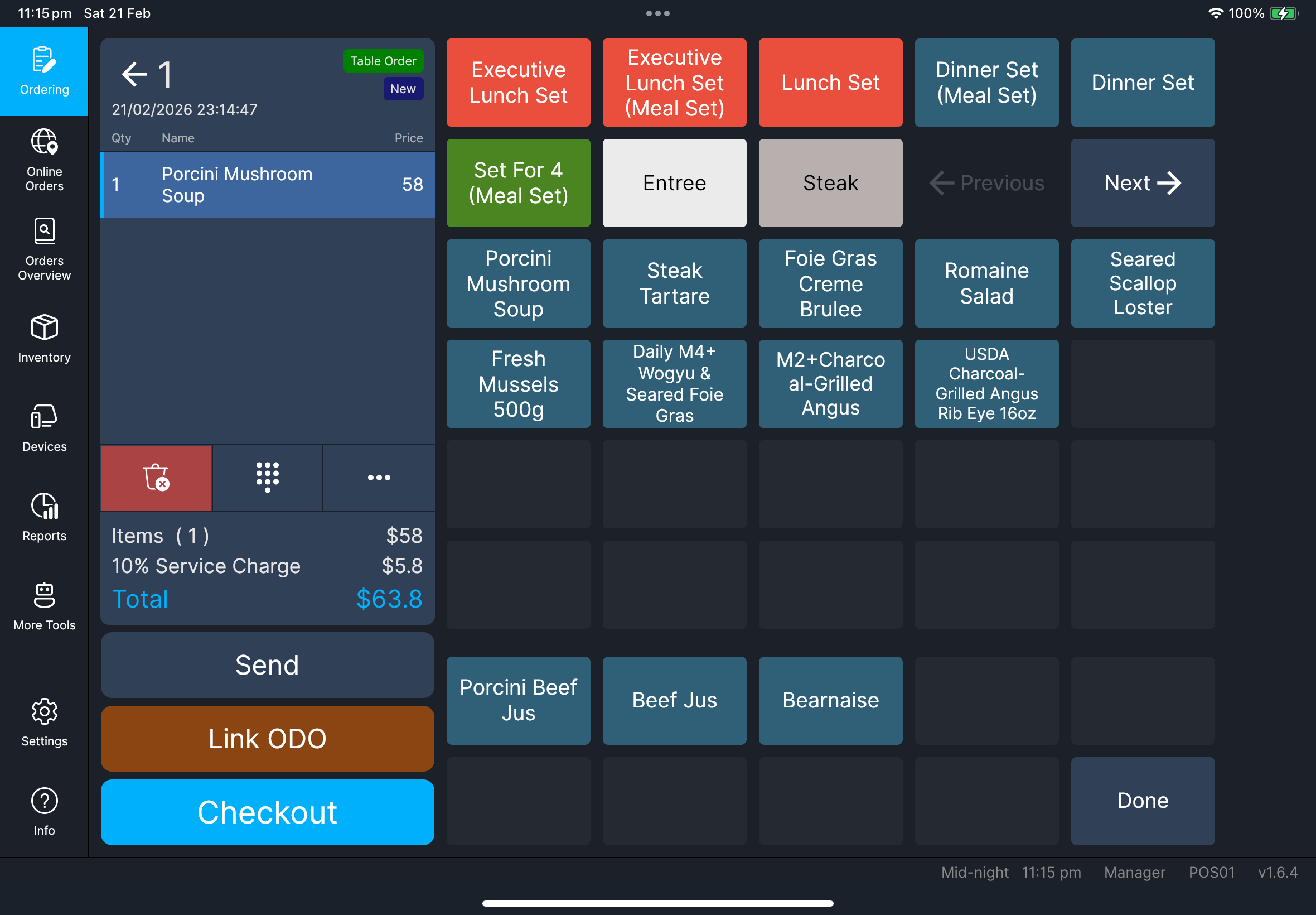
- 加入品項與需要的加購項目。
- 確認品項已出現在訂單列表。
- 點選
Send或Checkout。
- 點選
Takeaway。 - 開啟目標外賣訂單。
- 加入品項與需要的加購項目。
- 確認品項已出現在訂單列表。
- 點選
Send或Checkout。
外賣聯絡資料
如果您需要在外賣列印單上顯示客戶姓名或電話,請從功能選單使用 訂單聯絡資料。請參考 功能指南。
你應該看到什麼
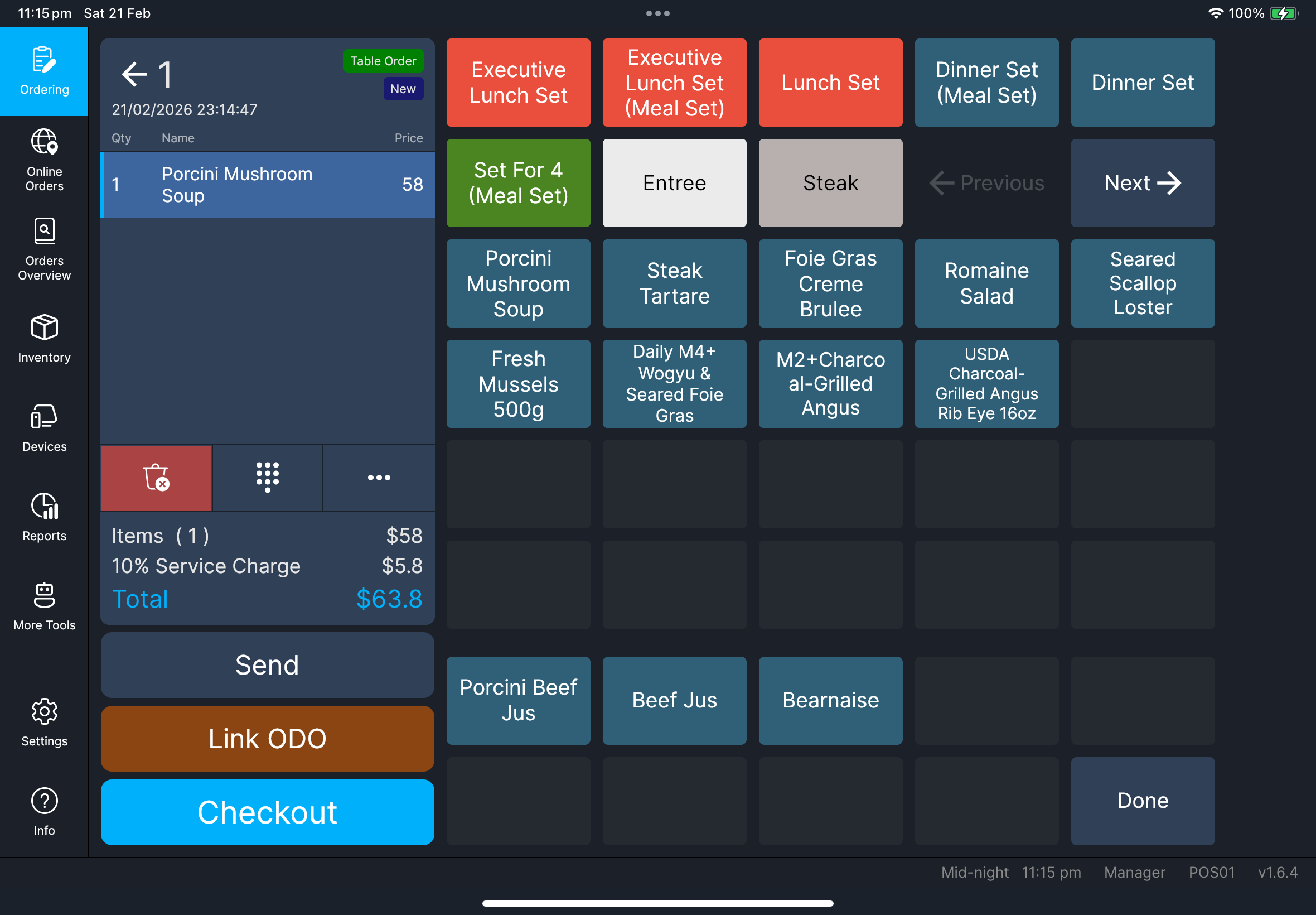
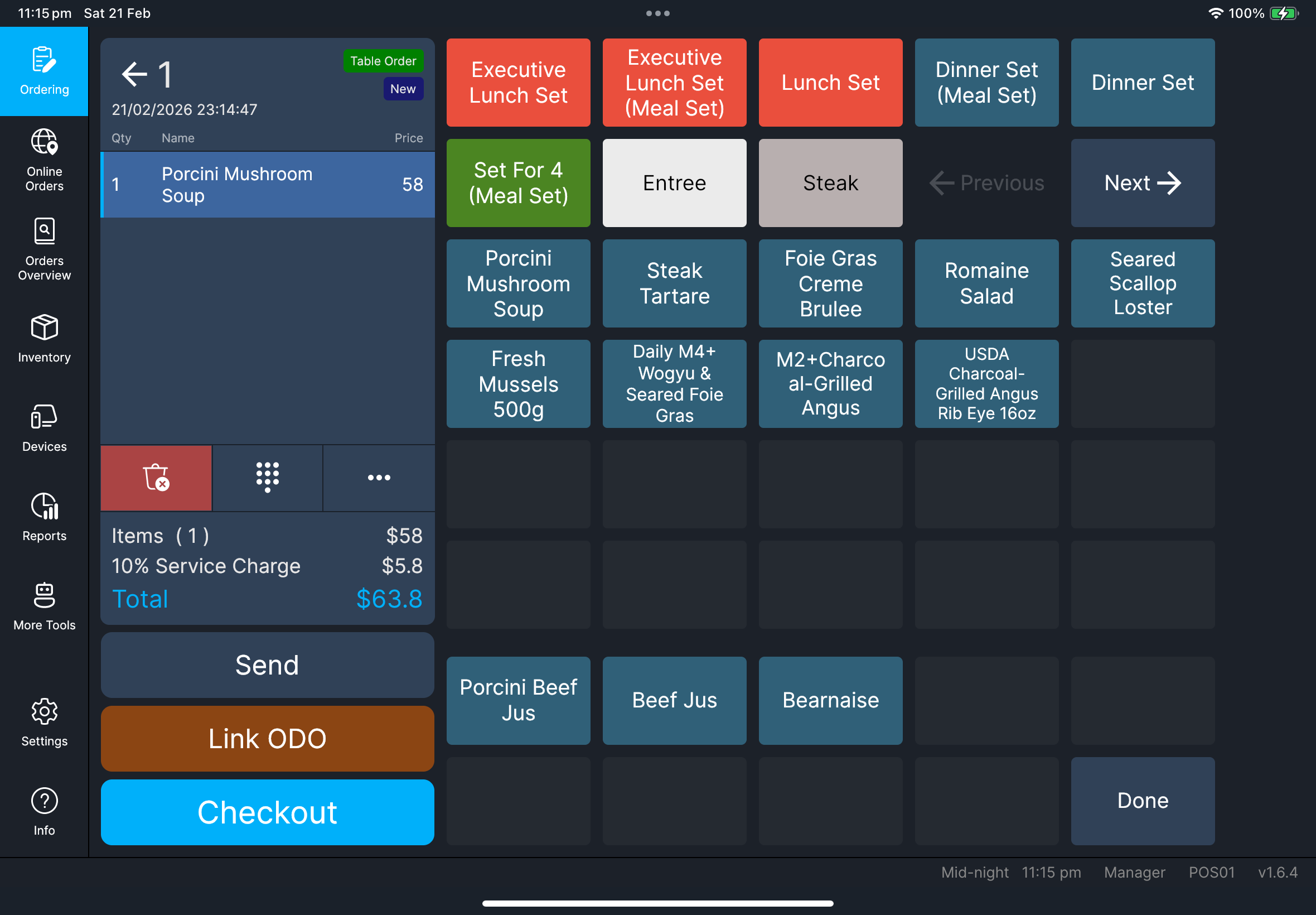
- 每次選擇品項後,數量與各行總計都會更新
Send與Checkout動作可用- 品項名稱會依照目前語言與
Settings中的品項名稱對應(Main/Alt)顯示 - 如果商品已連結口味組別,且 HQ 中該商品的
POS 自動顯示口味組別已開啟,加入商品後會立即開啟口味選擇 - 如果商品已連結套餐組別,會開啟套餐選擇,讓員工選擇需要的套餐項目
- 在外賣訂單中,已儲存的客戶聯絡資料會顯示在訂單標頭下方
截圖待補
需要檔案:client/cl-41-order-item-name-language-mapping.png
桌台畫面檢視切換
當 Settings 中啟用 啟用樓層平面圖模式 後,堂食桌台畫面右下角會出現圓形切換按鈕:
- 方格圖示:切換到
Table List - 地圖圖示:切換到
Floor Plan
這讓員工可以快速切換版面,而不用離開點餐流程。
截圖待補
需要檔案:client/cl-37-ordering-table-view-toggle-floorplan-tablelist.png
功能選單(需要時)
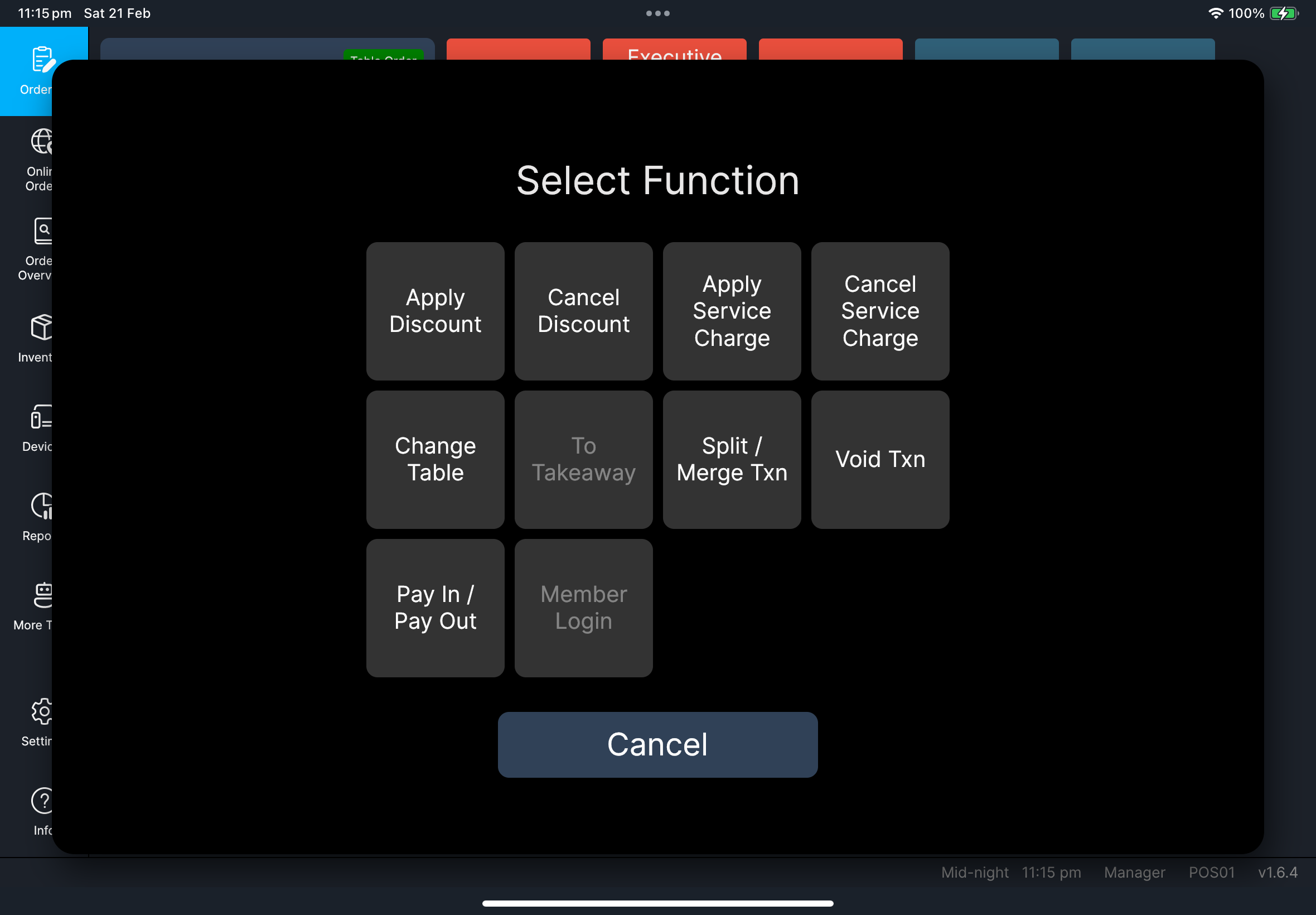
點選三點功能按鈕開啟 選擇功能。
如果設定了很多功能,選擇功能 可能會顯示 上一頁 與 下一頁,讓您切換頁面。
點選三點功能按鈕可使用:
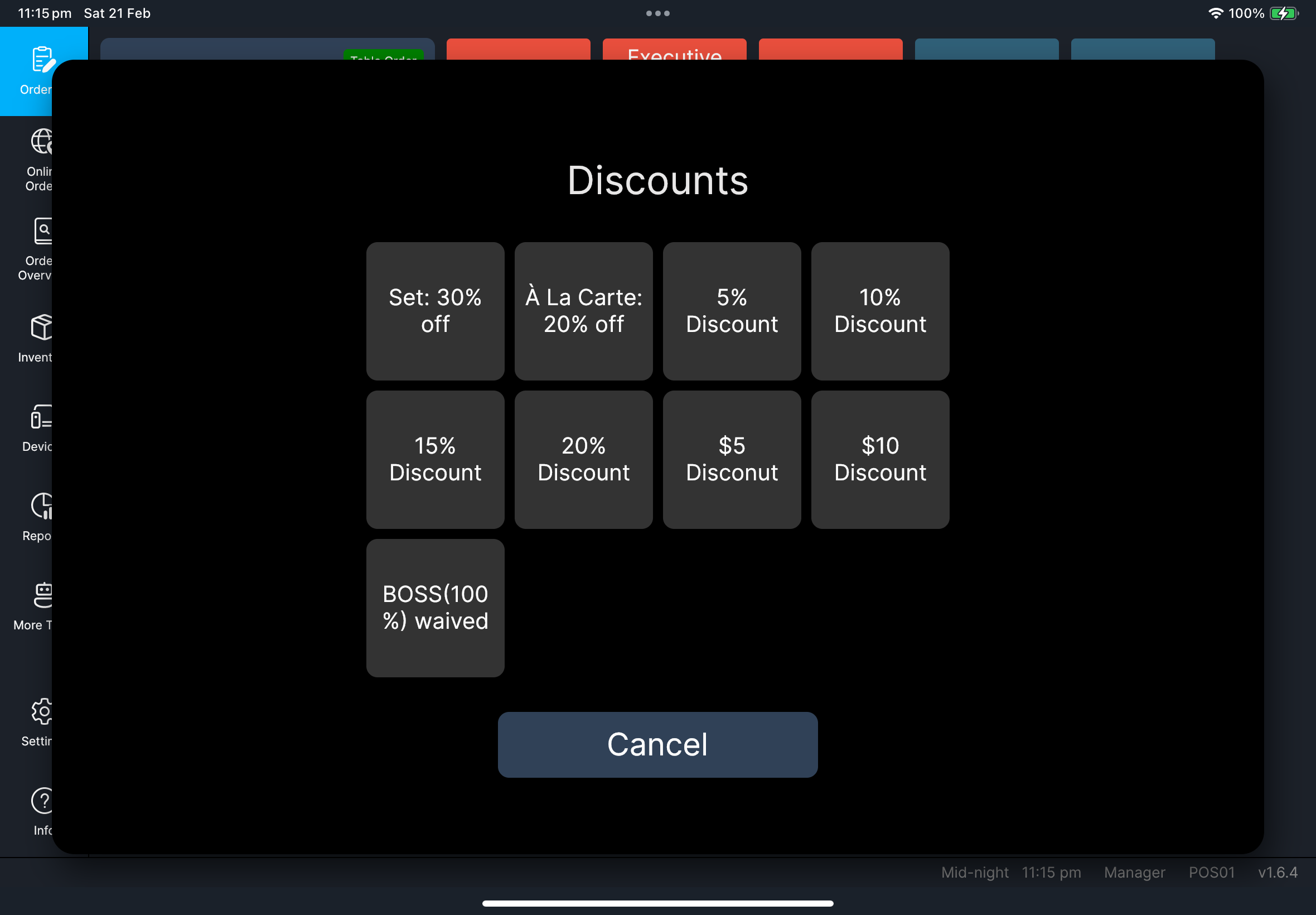
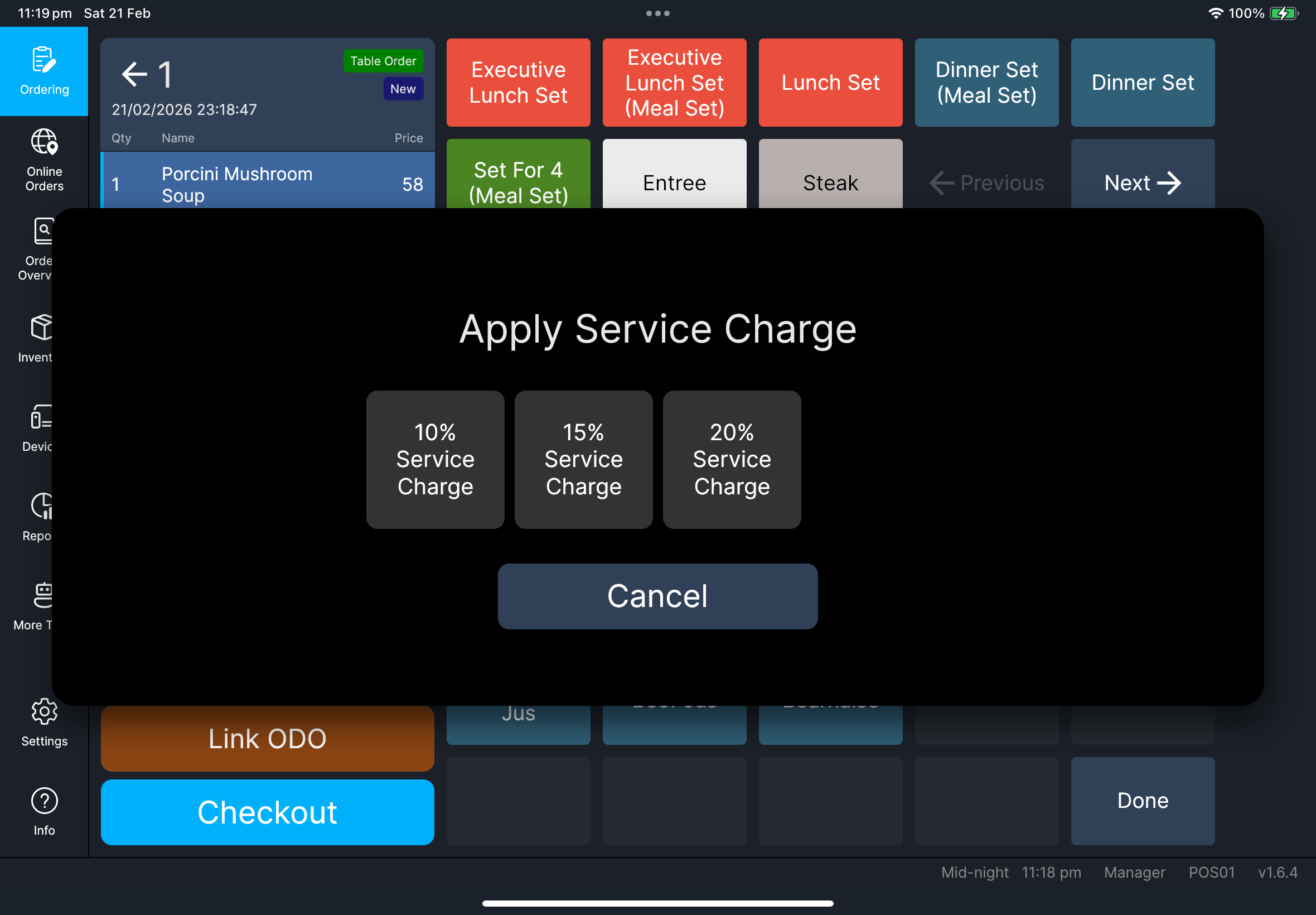
套用折扣取消折扣套用服務費取消服務費轉枱訂單聯絡資料訂單備註轉為堂食/轉為外賣分拆 / 合併交易取消交易代收 / 代支會員登入八達通結算(啟用 Octopus V3 且讀卡機可用時)
使用以下詳細指南:
套用折扣:功能指南套用服務費:功能指南轉枱:功能指南訂單聯絡資料:功能指南轉為堂食/轉為外賣:功能指南分拆 / 合併交易:功能指南會員登入:功能指南代收 / 代支:功能指南八達通結算:功能指南
新增訂單備註
- 點選三點功能按鈕。
- 在
選擇功能中點選訂單備註。 - 如果
訂單備註在其他頁面,請點選上一頁或下一頁。 - 輸入備註,然後確認。
- 檢查備註是否顯示在訂單標頭下方。
- 如果需要再次編輯,請點選備註旁的鉛筆圖示。
截圖待補
需要檔案:client/cl-42-select-function-dialog-pagination.png
截圖待補
需要檔案:client/cl-43-order-remark-display-edit.png
如發生問題
無法分拆/合併或作廢
先傳送待處理品項,然後再重試。
選錯桌台
請先從功能選單使用 轉枱,再進行結帳。
口味或套餐提示沒有出現
請選擇商品列,確認是否可以手動調整口味。如果提示仍然不正確,請經理/管理員在 HQ 檢查該商品的 管理關聯 設定和 POS 自動顯示口味組別。
何時要找經理/管理員
- 作廢/退回需要經理依政策核准
- 折扣或服務費選項缺少,但應該可用
- 訂單行為與店舖規則不符