裝置
收銀員及經理,用來檢查印表機與已連線裝置。
開始前
- 您已登入
- 裝置硬體已開機並連線
此畫面用途
使用 裝置 來檢查連線狀態、維護裝置設定,並在營運中留意裝置警示。
裝置 只用於硬體與連線設定,例如印表機、付款設備、輸入設備與 X1 產品。
現金控制與日結請使用 More Tools。
主要分頁
PrinterPaymentsInput DevicesX1 Products
裝置 或某個分頁出現數字標記,表示一台或多台裝置需要處理。先開啟相關分頁並檢查裝置列上的標記,再返回營運。
如何使用各分頁
- 印表機
- 付款
- 輸入設備
- X1 Products
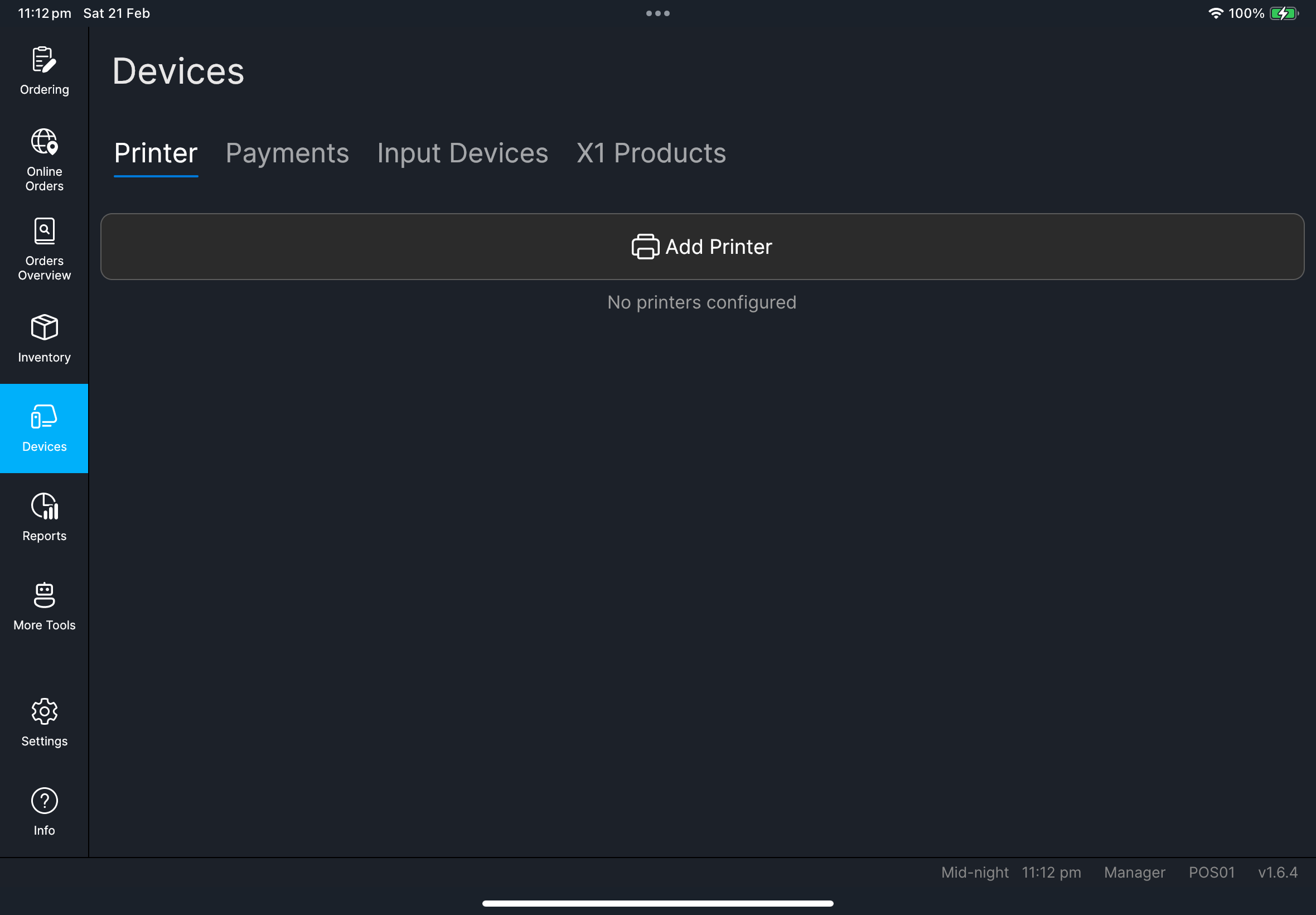
使用這個分頁來管理印表機生命週期與佇列操作:
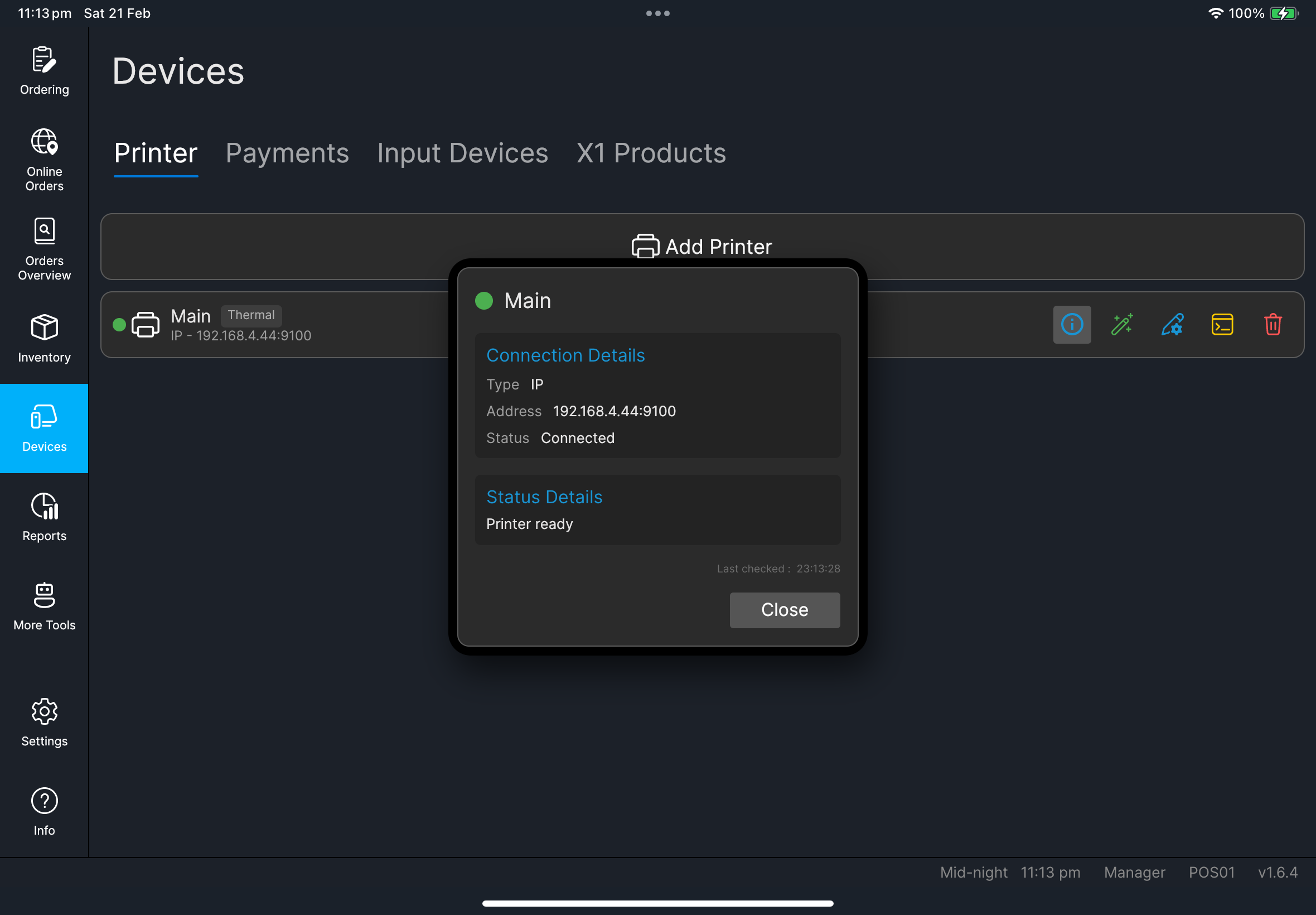
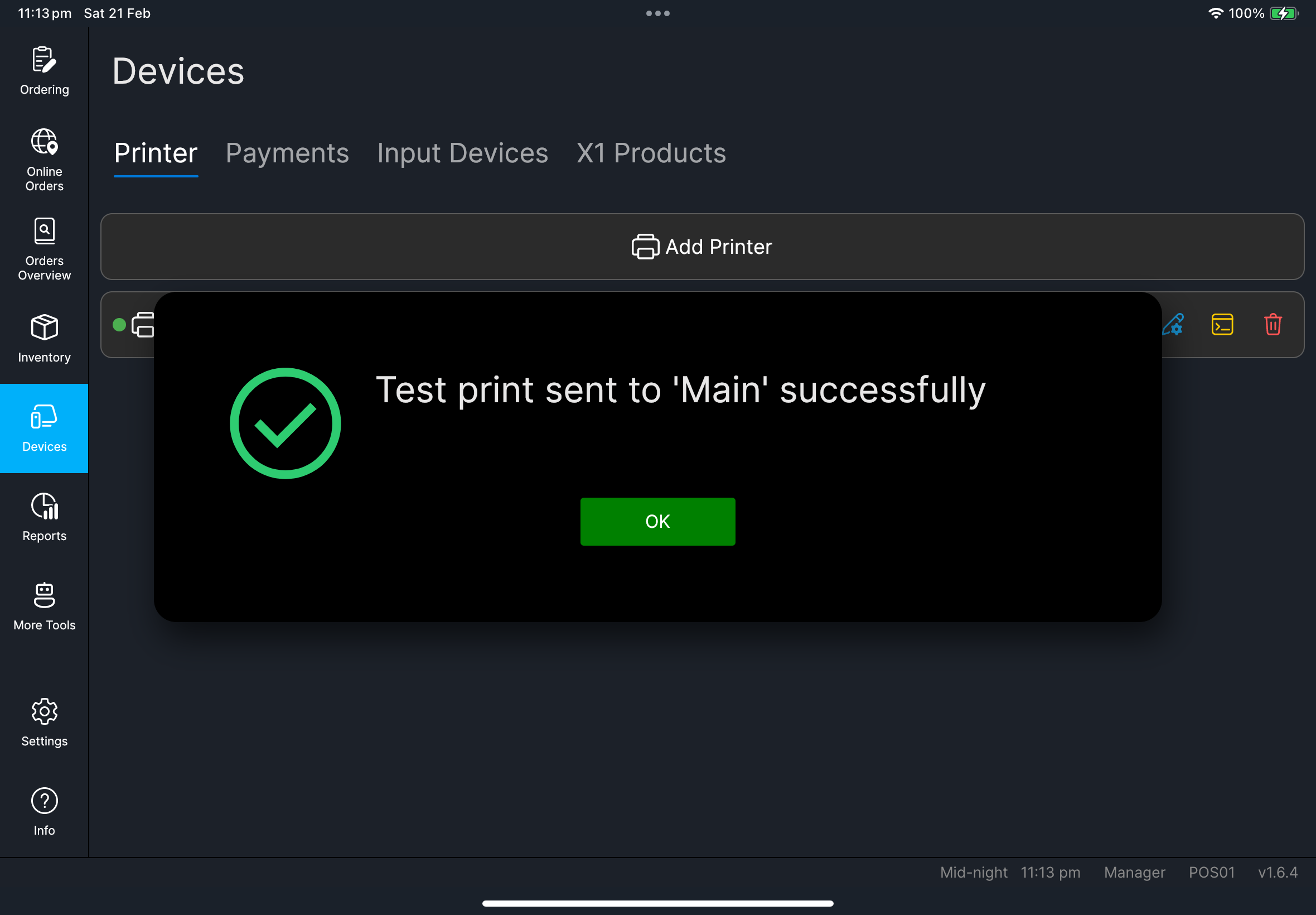
新增印表機、資訊、測試列印、編輯印表機、管理列印佇列,以及移除印表機。編輯印表機包含進階輸出設定,例如列印縮放、走紙行數,以及針式列印密度 / 顏色。管理列印佇列 會顯示 佇列、歷史 和 需要處理;如需在重試前檢查列印結果,請開啟工作的 開啟列印預覽。
由 HQ 管理的印表機會顯示 HQ 標記。如果印表機已存在於 HQ,但尚未在此 POS 設定,裝置列會顯示 尚未設定;請先編輯該列並填寫本機連線資料,再測試列印。列印佇列有錯誤工作時,裝置列也會顯示 1 error 或 3 errors 等錯誤數量標記。
使用這個分頁來查看付款終端狀態與設定:
Info、編輯付款設備設定(包含 Linkly EFTPOS 終端配對/設定與 Octopus V3 裝置編號),以及裝置未準備好時的 需要設定 標記。
使用這個分頁來管理掃描器與輸入設備設定:
Info、編輯輸入設備設定(例如條碼/QR code 掃描器的掃描輸入來源)、USB/藍牙掃描器測試欄位、相機備用,以及裝置未準備好時的 需要設定 標記。
使用這個分頁來管理面向客戶的配對產品:
Info、編輯 X1 產品設定,以及客戶顯示主機、取餐顯示器配對、快速結帳自助機配對流程,和產品需要設定時的 需要設定 標記。
一般步驟
- 從左側選單點選
裝置。 - 選擇您需要的分頁。
- 先檢查任何數字標記或裝置列標記。
- 如果需要快速診斷,點選
Info。 - 執行該分頁對應的動作,例如測試列印、編輯、配對或管理佇列。
- 返回營運前,先確認狀態正常。
你應該看到什麼
- 裝置清單與狀態指示器
- 列印失敗工作、HQ 管理印表機或需要設定裝置的標記
- 維護用動作,例如印表機測試與資訊
需要檔案:client/cl-34-devices-payments-tab-list.png、client/cl-35-devices-input-devices-tab-list.png、client/cl-36-devices-x1-products-tab-list.png
如發生問題
需要收銀機代碼開啟 Settings -> General,填入 收銀機代碼,點選 儲存,然後重試。
何時要找經理/管理員
- 您無法編輯必要的裝置設定
- 基本檢查後仍然反覆測試失敗
- 裝置配對或設定不清楚