设备
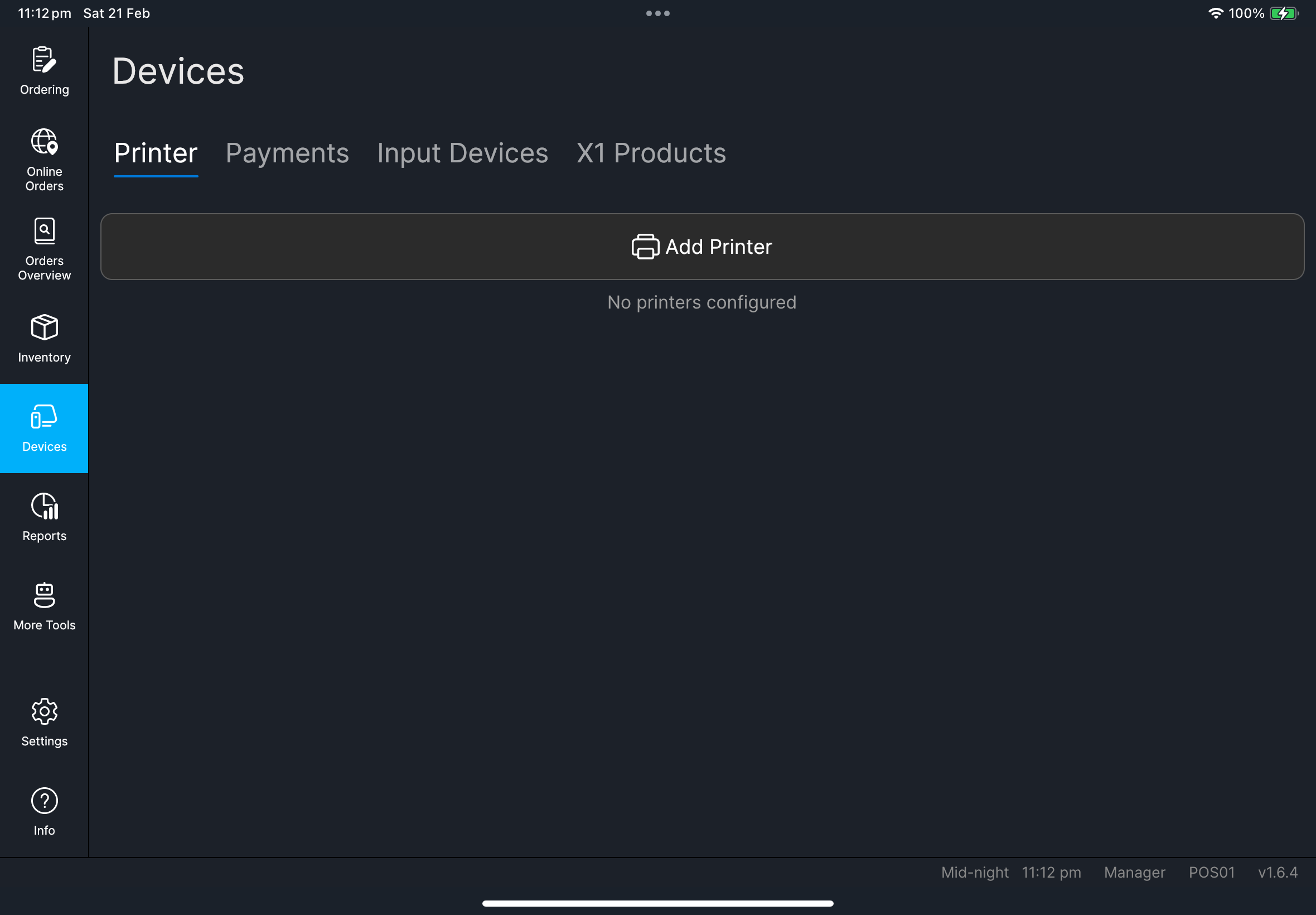
检查打印机与连接设备的收银员和经理。
开始前
- 你已经登录
- 设备硬件已开机并连接
这个画面的用途
使用 Devices 检查连接状态、维护设备设定,并在营运期间发现设备警示。
Devices 只处理硬件与连接设定(打印机、付款设备、输入设备、X1 产品)。
现金控制与日结请使用 More Tools。
主要页签
PrinterPaymentsInput DevicesX1 Products
Devices 或某个页签上出现数字标记,表示一台或多台设备需要处理。先打开对应页签并检查设备行上的标记,再返回营运。
各页签用途
- Printer
- Payments
- Input Devices
- X1 Products
用来处理打印机生命周期与队列动作:
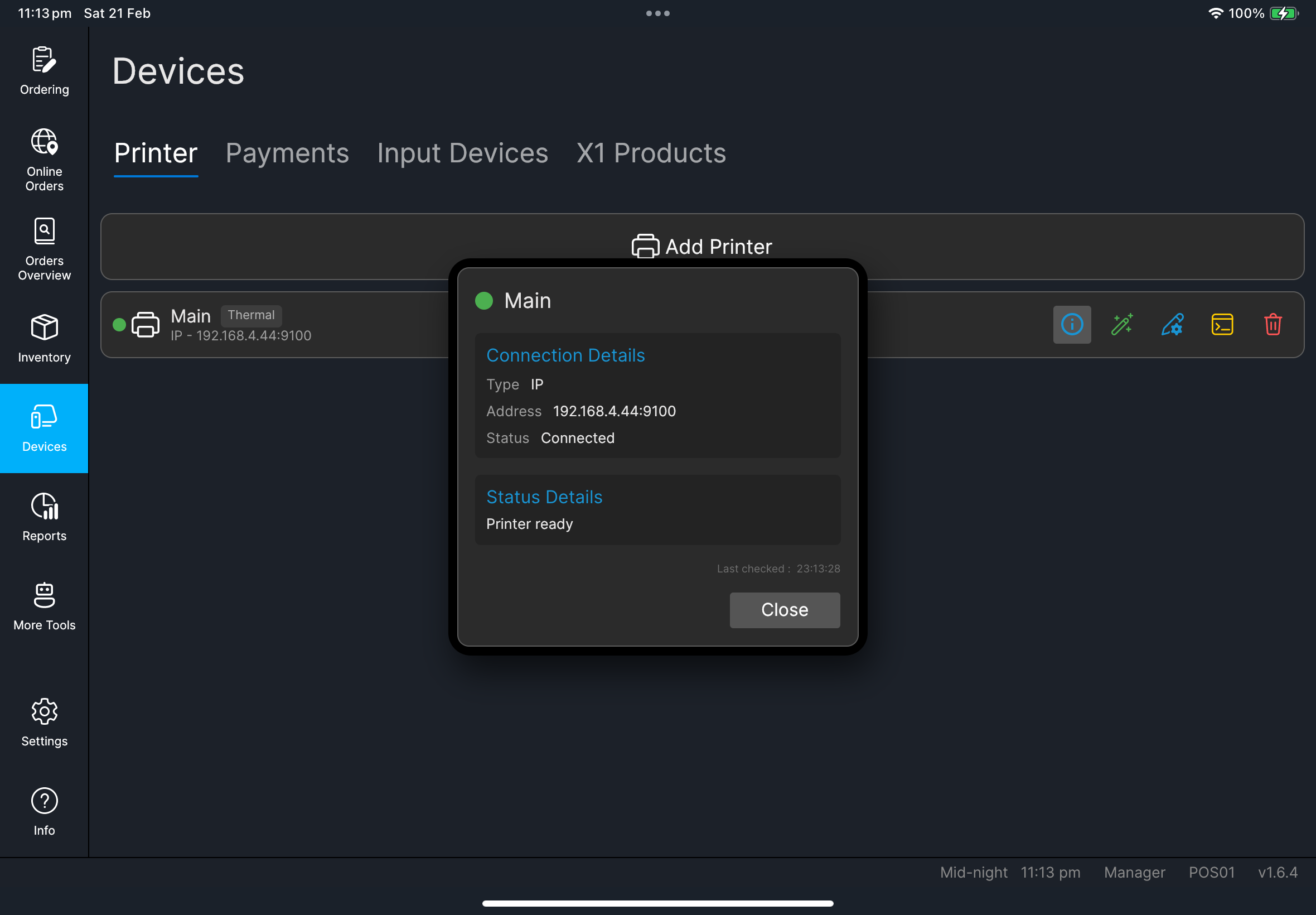
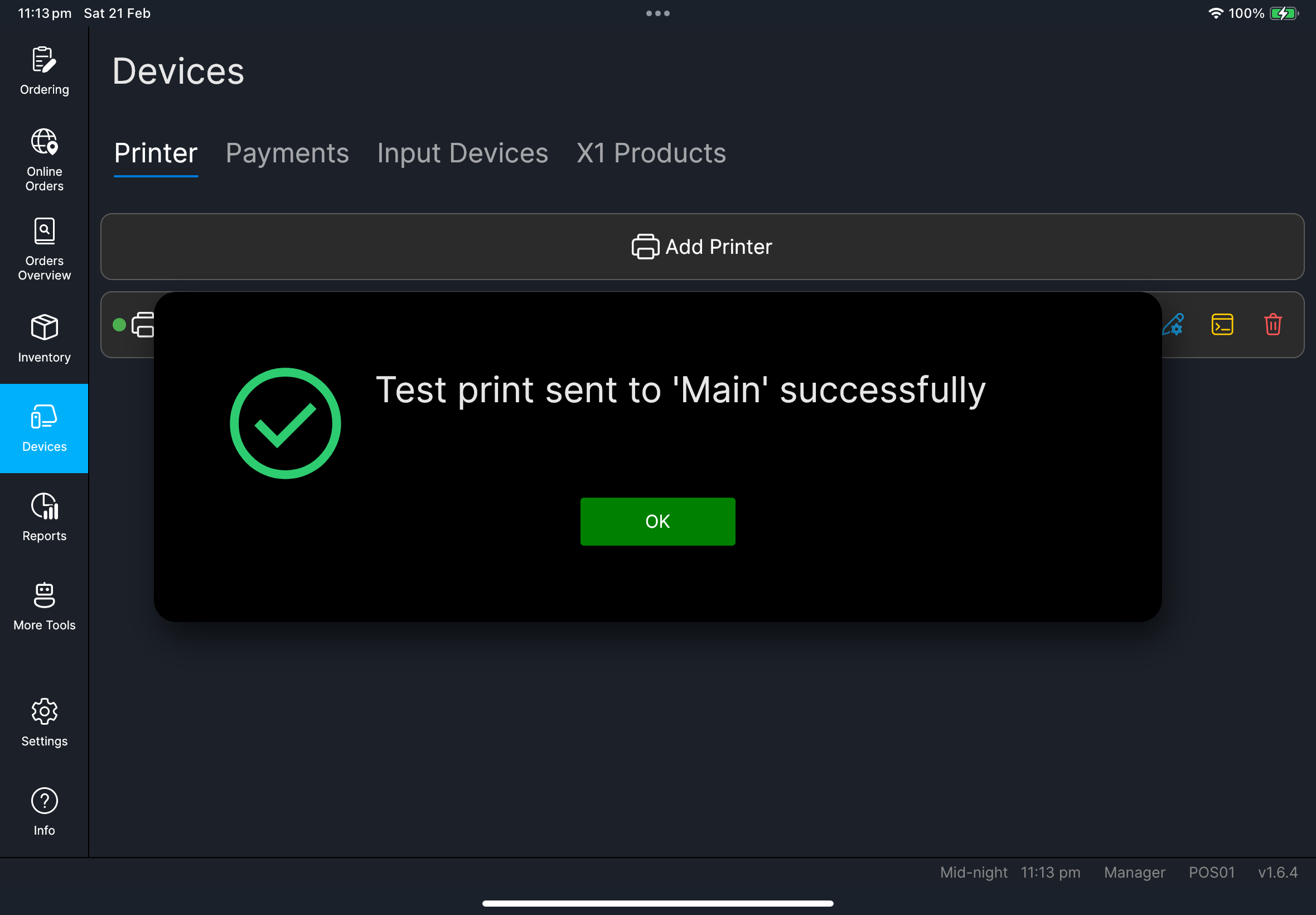
添加打印机、信息、测试打印、编辑打印机、管理打印队列、删除打印机。编辑打印机包含高级输出设置,例如打印缩放、走纸行数,以及针式打印密度/颜色。管理打印队列 会显示 队列、历史 和 需要处理;如果要在重试前检查打印结果,请打开任务的 打开打印预览。
由 HQ 管理的打印机会显示 HQ 标记。如果打印机已存在于 HQ,但还没有在此 POS 配置,设备行会显示 尚未配置;请先编辑该行并填写本机连接资料,再进行测试打印。打印队列有错误任务时,设备行也会显示 1 error 或 3 errors 等错误数量标记。
用来查看与配置付款终端状态:
Info、编辑付款设备设定(包含 Linkly EFTPOS 终端配对/设定和 Octopus V3 设备编号),以及设备未准备好时的 需要设置 标记。
用来处理扫描器/输入设备设定:
Info、编辑输入设备设定(例如条码/QR 扫描器的扫描输入来源)、USB/蓝牙扫描器测试栏位、相机备用,以及设备未准备好时的 需要设置 标记。
用来处理面向客户与配对类产品:
Info、编辑 X1 产品设定,以及客显主机、取餐屏配对、Express Kiosk 配对流程,和产品需要配置时的 需要设置 标记。
通用步骤
- 从左侧菜单点按
Devices。 - 选择你需要的页签。
- 先检查任何数字标记或设备行标记。
- 如果需要快速诊断,点按
Info。 - 执行该页签的专属动作(测试打印、编辑、配对或队列处理)。
- 返回营运前先确认状态。
你应该会看到
- 带有状态指示的设备项目
- 打印失败任务、HQ 管理打印机或需要设置设备的标记
- 维护用动作(例如打印测试与信息)
需要文件:client/cl-34-devices-payments-tab-list.png, client/cl-35-devices-input-devices-tab-list.png, client/cl-36-devices-x1-products-tab-list.png
如果出现问题
POS Code is required打开 Settings -> General,填入 POS Code,点按 Save,然后再重试。
什么时候要找经理/管理员
- 你无法编辑必要的设备设定
- 本地检查后测试仍然反复失败
- 不清楚该怎么配对或配置特定设备