设置
维护终端配置的经理/管理员级使用者。
开始前
- 你已经使用设定权限登录
- 你了解门市对配置变更的政策
这个画面的用途
使用 Settings 维护终端行为、服务模式、语言/POS Code、打印、整合与营运规则。
语言配置
在 General 的语言区块里,可以管理:
- 这台终端的默认 UI 语言
- 各语言的品项名称显示来源(
Main或Alt) - 登录画面的快速切换语言功能
Main / AltMain 与 Alt 是菜单设定里的两组品项名称来源。
如果某个品项其中一个来源为空,POS 会改用另一个可用名称。
主要区块
- General
- Operation
- System
- Printing
- Third Party Platform + ODO
- Report
包含语言配置(Item Mapping、Login Quick Switch)与必要代码(POS Code、Cash Register Code)。
包含 Terminal 模式,以及订单/付款行为开关与服务流程控制。
包含 Number 控制,例如 Rounding Method、Decimal Places 与 Round For Cash Only。
包含 Mapping、Setting 与 Template 页签,用来处理打印路线与输出行为。
包含已启用的第三方整合与 ODO 控制,例如 Channel Mapping。
包含报表输出设定,例如 Print Qty 与 Daily Report Sections。
常见语言任务
- 设定默认 UI 语言
- 设定品项名称映射
- 配置登录快速切换
- 点按
Settings->General。 - 在语言配置中,选择你要设成默认的语言列。
- 确认 UI 文字已切换到该语言。
- 点按
Save。
- 点按
Settings->General。 - 在目标语言列,把
Item Mapping设成Main或Alt。 - 点按
Save。 - 打开
Ordering,确认品项名称显示正确。
- 点按
Settings->General。 - 把员工可在登录画面切换的语言打开
Login Quick Switch。 - 点按
Save。 - 回到登录画面,确认语言快速切换按钮有出现。
切换终端模式
- Restaurant
- Quick Order
- 点按
Settings->Operation。 - 在
Terminal把Mode设成Restaurant。 - 点按
Settings->General。 - 关闭
Enable Dine In Auto Open Order。 - 关闭
Enable Takeaway Auto Open Order。 - 如果门市使用楼面图,请打开
Enable Floor Plan Mode。 - 点按
Save。 - 返回
Ordering,确认员工必须先选桌台或外带订单,才能加品项。
- 点按
Settings->Operation。 - 在
Terminal把Mode设成Quick Order。 - 点按
Settings->General。 - 打开
Enable Dine In Auto Open Order。 - 打开
Enable Takeaway Auto Open Order。 - 如果外带应该先开单,就打开
Enable Default Takeaway Mode;如果堂食应该先开单,就保持关闭。 - 如果你想让 POS 自动轮换新快速订单的柜台编号,就打开
Enable Dine In Auto Assign Table Code与Enable Takeaway Auto Assign Table Code。 - 点按
Save。 - 返回
Ordering,确认 POS 会直接开新订单,而不是先要求员工选桌台。
Enable Dine In Auto Assign Table Code 与 Enable Takeaway Auto Assign Table Code 只有在对应的自动开单设定打开后才会出现。
More Tools 里的 Reset Table Counters 会配合 Quick Order 模式一起使用,适用于门市有轮换快速订单柜台的情况。
付款后保留堂食餐台
当顾客付款后仍要继续使用餐台时,启用此选项。
- 点按
设置->操作。 - 找到
餐台区块。 - 开启
付款后保留餐台。 - 点按
保存。 - 完成一张已全额付款的堂食订单,确认餐台仍为占用状态。
- 打开已付款订单查看。如需修改,先确认警告信息。
- 修改订单后,先结清任何新增的未结余额。
- 顾客离开时,点按
释放餐台。
只有订单余额已完全结清时,才可使用 释放餐台。如果全额付款后应立即释放餐台,请关闭此设置。
需要文件:client/cl-54-settings-keep-table-active-after-payment.png
常见四舍五入任务
- 点按
Settings->System。 - 在
Number选择Rounding Method(None、Round Up、Round Down或Round to Nearest 5 cents)。 - 在显示该栏位时设定
Decimal Places。 - 当四舍五入只应套用在现金付款时,打开
Round For Cash Only。 - 点按
Save。 - 打开
Checkout,确认现金与非现金方式的总额行为正确。
如果 Rounding Method 是 Round to Nearest 5 cents,Decimal Places 会隐藏。
从备份还原设定
- 点按
Settings。 - 点按底部动作列的
Restore。 - 选择你要套用的备份项目。
- 确认还原完成。
- 检查关键设定并点按
Save。
目前版本的还原会涵盖更多配置区块,所以还原后要重新检查关键项目:
- 打印机路线与打印设定
- 客显与终端行为设定
- 整合相关设定
常见列印语言覆盖任务
- 点按
Settings->Printing。 - 打开
Template。 - 选择目标列印模板。
- 把
Language设成需要的列印语言,或保持Follow System。 - 点按
Save。 - 列印测试收据/单据,并确认输出语言。
常见打印模板字体设置任务
- 点按
设置->打印。 - 打开
模板。 - 选择目标打印模板。
- 调整该模板的字体大小列。
- 使用
即时预览确认输出容易阅读。 - 点按
Save。 - 列印测试收据/单据,并确认打印结果按已保存的字体设定输出。
当前模板字体设定包含 收据 / 清单 / 发票、厨房单、标签、取餐单、部门单、点单号单、ODO 二维码单据、八达通增值单 和 入账 / 出账单。
常见标签文字适配任务
- 点按
设置->打印。 - 打开
模板。 - 将
模板设为标签。 - 如果较长的品项或配料名称需要缩小以适应标签宽度,请打开
启用自适应文字大小。 - 如果门市希望标签文字保持已设定的正文字号,请关闭
启用自适应文字大小。 - 点按
Save。 - 列印一个包含长品项名称的标签,并确认文字仍然清晰可读。
常见自动重印标签设置任务
- 点按
设置->打印。 - 打开
模板。 - 选择需要恢复标签的打印模板,例如
厨房单、部门单或点单号单。 - 如果厨房或取餐柜台员工需要识别由打印队列自动重试打印的输出,请打开
自动重印时显示「自动重印」标签。 - 如果是顾客可见输出,而门市不希望打印恢复标签,请保持关闭。
- 点按
Save。 - 如正在测试打印机恢复情况,请确认自动重试输出显示预期的
自动重印标签。
常见收据自动列印任务
- 点按
设置->打印。 - 打开
设置。 - 在
收据中,如果收据应在成功结账后自动列印,就打开自动打印收据;如果要由员工手动决定,就关闭。 - 点按
保存。 - 完成一次正常结账,确认收据列印符合门市政策。
自动打印收据 只控制收据是否自动列印。如果付款方式已设置为开钱箱,即使 自动打印收据 关闭,结账后钱箱仍会打开。
常见外带联络资料列印任务
- 点按
Settings->Printing。 - 打开
Setting。 - 在
Receipt中,打开或关闭Show Order Contact On Receipt。 - 在
Kitchen Slip中,打开或关闭Show Order Contact On Kitchen Output。 - 点按
Save。 - 列印外带收据或厨房单,确认联络资料只会出现在门市需要的位置。
如果你需要调整这个区块的收据字体大小,请打开 Template,并检查收据字体设定里的 Customer Contact 那一列。
常见日结报表区块任务
- 点按
Settings->Report。 - 如果门市需要多份纸本,先设定
Print Qty。 - 在
Daily Report Sections里,依经理收班要列印的内容,打开或关闭Summary、Cash Movement、Sales Breakdown与Payment Breakdown。 - 如果你要控制各区块内的细项,请打开
Show advanced sections。 - 在
Advanced Sections里,打开或关闭Open Amount、Pay In、Pay Out、Cash Difference、Close Amount、Audit、Cashier Summary、Department Sales或Payment Tips等细项。 - 点按
Save。 - 执行一次日结报表,确认只列印需要的区块。
进阶区块开关只有在对应的主区块保持开启时才会生效。
整合与渠道可见性行为
- 在
Third Party Platform里,只会显示已启用的整合。 - 在
ODO->Channel Mapping里,只会显示已映射的渠道。 - 如果终端离线,渠道映射会显示仅限线上可用的提示,而且映射列会无法操作。
步骤
- 点按
Settings。 - 在左侧面板选择需要的区块。
- 修改需要的栏位/开关。
- 点按
Save。 - 确认更改已套用。
你应该会看到
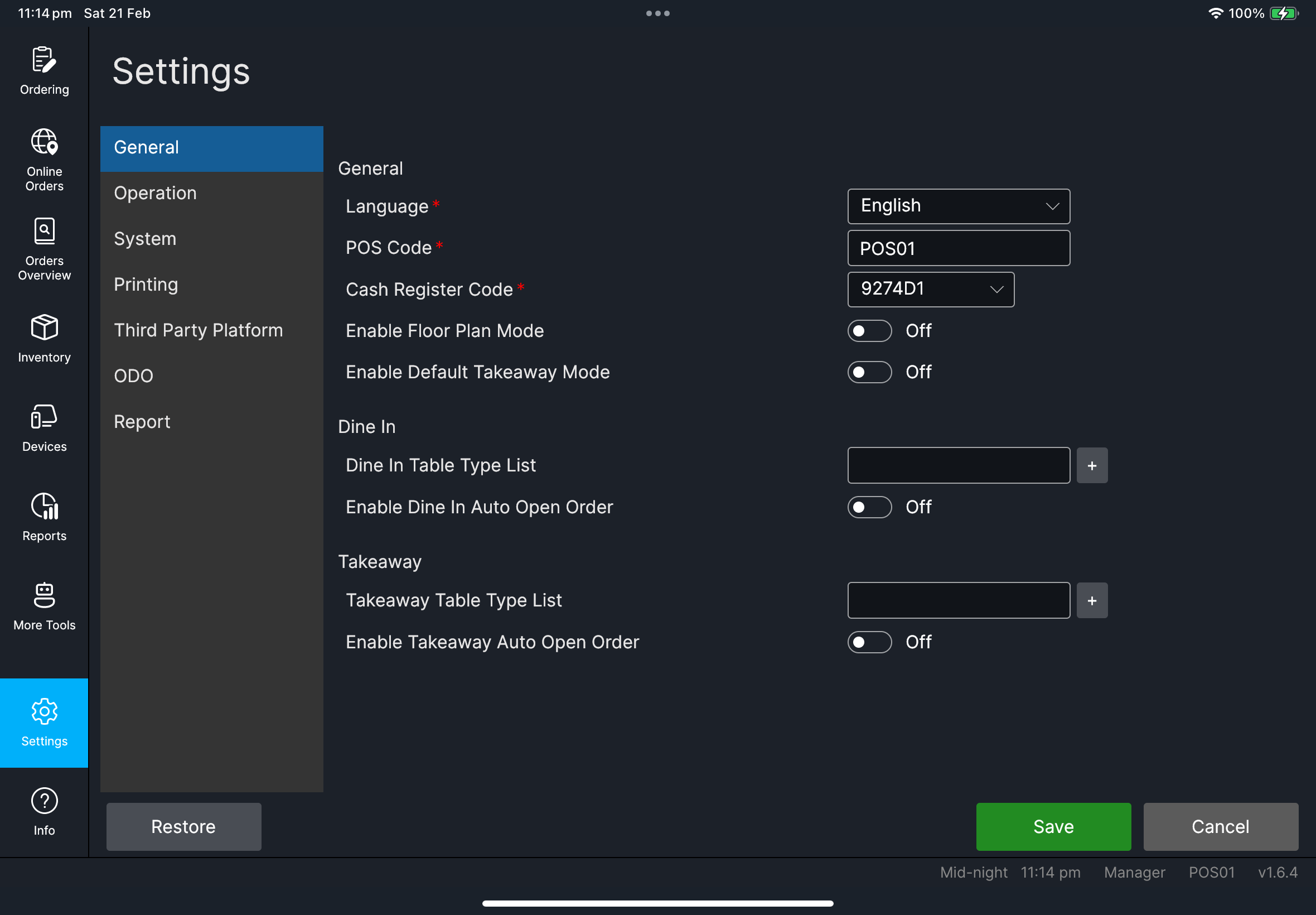
Language Configuration网格,包含Item Mapping与Login Quick SwitchOperation->Terminal里有Mode,可选Restaurant与Quick Order操作->餐台包含付款后保留餐台General里有控制桌台优先/直接开单流程的自动开单与自动分配设定System->Number有Rounding Method、Decimal Places(视情况显示)与Round For Cash OnlyPrinting有Mapping、Setting与Template页签Printing->Setting包含Auto Print ReceiptPrinting->Setting包含Show Order Contact On Receipt与Show Order Contact On Kitchen OutputPrinting->Template的收据字体设定包含Customer ContactPrinting->Template包含八达通增值单和入账 / 出账单的字体设定打印->模板的标签设定包含启用自适应文字大小打印->模板包含自动重印时显示「自动重印」标签Report包含Print Qty、Daily Report Sections与Show advanced sections- 设定页面底部有
Restore动作
需要文件:client/cl-40-settings-language-configuration-grid.png
需要文件:client/cl-45-settings-print-order-contact-toggles.png
需要文件:client/cl-46-settings-operation-terminal-mode.png, client/cl-47-settings-general-order-mode-toggles.png
需要文件:client/cl-48-settings-print-auto-print-receipt.png, client/cl-49-settings-report-day-end-sections.png
需要文件:client/cl-51-settings-template-label-adaptive-text-size.png
需要文件:client/cl-53-settings-template-font-profiles.png
如果出现问题
检查必填栏位(POS Code 与必要代码)后再重试。
什么时候要找经理/管理员
- 你没有权限更改设定
- 这次变更可能影响所有终端或门市行为