設定
負責維護終端設定的經理/管理員級使用者。
開始前
- 您已登入,且具備設定存取權限
- 您了解店舖對設定變更的政策
此畫面用途
使用 Settings 來維護終端行為、服務模式、語言與 POS 代碼、列印、整合,以及營運規則。
語言設定
在 General 的語言區塊中,您可以管理:
- 這台終端的預設 UI 語言
- 各語言的品項名稱顯示來源(
Main或Alt) - 登入畫面的快速切換可用性
Main / AltMain 與 Alt 是菜單設定中的兩個品項名稱來源。
如果某個品項其中一個來源是空白,POS 會改用另一個可用名稱。
主要分區
- 一般
- Operation
- 系統
- Printing
- Third Party Platform + ODO
- 報表
包含語言設定(Item Mapping、Login Quick Switch)與必要代碼(POS Code、Cash Register Code)。
包含 Terminal 模式,以及訂單/付款行為切換與服務流程控制。
包含 Number 控制,例如 Rounding Method、Decimal Places 與 僅現金四捨五入。
包含 Mapping、Setting 與 Template 分頁,用來控制印表機路由與列印輸出行為。
包含已啟用的第三方整合與 ODO 控制,例如 Channel Mapping。
包含與報表輸出相關的設定,例如 Print Qty 與 Daily Report Sections。
常見語言任務
- 設定預設 UI 語言
- 設定品項名稱對應
- 設定登入快速切換
- 點選
Settings->General。 - 在語言設定中,選擇您要作為預設的語言列。
- 確認 UI 文字已切換到所選語言。
- 點選
Save。
- 點選
Settings->General。 - 在目標語言列中,將
Item Mapping設為Main或Alt。 - 點選
Save。 - 開啟
Ordering,確認品項名稱顯示符合預期。
- 點選
Settings->General。 - 將可供員工在登入畫面切換的語言啟用
Login Quick Switch。 - 點選
Save。 - 返回登入畫面,確認語言快速切換按鈕已出現。
切換終端模式
- Restaurant
- Quick Order
- 點選
Settings->Operation。 - 在
Terminal中,將Mode設為Restaurant。 - 點選
Settings->General。 - 關閉
Enable Dine In Auto Open Order。 - 關閉
Enable Takeaway Auto Open Order。 - 如果您的店舖使用樓層平面圖桌台檢視,請開啟
啟用樓層平面圖模式。 - 點選
Save。 - 返回
Ordering,確認員工必須先選擇桌台或外賣訂單,才能加入品項。
- 點選
Settings->Operation。 - 在
Terminal中,將Mode設為Quick Order。 - 點選
Settings->General。 - 開啟
Enable Dine In Auto Open Order。 - 開啟
Enable Takeaway Auto Open Order。 - 如果外賣應該先開單,請開啟
啟用預設外賣模式;如果堂食應該先開單,就保持關閉。 - 如果您希望 POS 自動輪換新快速訂單的桌號,請開啟
Enable Dine In Auto Assign Table Code與Enable Takeaway Auto Assign Table Code。 - 點選
Save。 - 返回
Ordering,確認 POS 會直接開啟新訂單,而不是先要求員工挑選桌台。
只有在對應的自動開單設定開啟後,Enable Dine In Auto Assign Table Code 與 Enable Takeaway Auto Assign Table Code 才會出現。
More Tools 中的 Reset Table Counters 會與快速點餐模式搭配使用,用來重設輪轉桌號。
付款後保留堂食餐檯
當顧客付款後仍要繼續使用餐檯時,啟用此選項。
- 點選
設定->操作。 - 找到
餐檯區塊。 - 開啟
付款後保留餐檯。 - 點選
儲存。 - 完成一張已全額付款的堂食訂單,確認餐檯仍為佔用狀態。
- 開啟已付款訂單查看。如需修改,先確認警告訊息。
- 修改訂單後,先結清任何新增的未結餘額。
- 顧客離開時,點選
釋放餐檯。
只有訂單餘額已完全結清時,才可使用 釋放餐檯。如果全額付款後應立即釋放餐檯,請關閉此設定。
需要檔案:client/cl-54-settings-keep-table-active-after-payment.png
常見四捨五入任務
- 點選
Settings->System。 - 在
Number中選擇Rounding Method(None、Round Up、Round Down或Round to Nearest 5 cents)。 - 如果有顯示
Decimal Places,請一併設定。 - 如果四捨五入只應套用到現金付款,請開啟
僅現金四捨五入。 - 點選
Save。 - 開啟
Checkout,確認現金與非現金付款的總金額行為符合預期。
如果 Rounding Method 是 Round to Nearest 5 cents,Decimal Places 會被隱藏。
從備份還原設定
- 點選
Settings。 - 點選底部操作列中的
Restore。 - 選擇您要套用的備份項目。
- 確認還原完成。
- 檢查關鍵設定後點選
Save。
目前版本的還原會涵蓋更多設定範圍,因此還原後請檢查下列重點:
- 印表機路由與列印設定
- 客戶顯示與終端行為設定
- 與整合相關的設定
常見列印語言覆寫任務
- 點選
Settings->Printing。 - 開啟
Template。 - 選擇目標列印範本。
- 將
Language設為需要的列印語言,或保持Follow System。 - 點選
Save。 - 列印測試收據或單據,確認輸出語言正確。
常見列印範本字型設定任務
- 點選
Settings->Printing。 - 開啟
Template。 - 選擇目標列印範本。
- 調整該範本的字型大小列。
- 使用
即時預覽確認輸出容易閱讀。 - 點選
Save。 - 列印測試收據或單據,確認列印結果依照已儲存的字型設定輸出。
目前的範本字型設定包含 收據 / 清單 / 發票、廚房單、標籤、取餐單、部門單、點單號單、ODO QR Code 單據、八達通增值單 和 入賬 / 出賬單。
常見標籤文字適配任務
- 點選
設定->列印。 - 開啟
模板。 - 將
模板設為標籤。 - 如果較長的品項或配料名稱需要縮小以配合標籤寬度,請開啟
啟用自適應文字大小。 - 如果店舖希望標籤文字保持已設定的本文字體大小,請關閉
啟用自適應文字大小。 - 點選
Save。 - 列印一張包含長品項名稱的標籤,確認文字仍然清晰可讀。
常見自動重印標籤設定
- 點選
設定->列印。 - 開啟
模板。 - 選擇需要恢復標籤的列印模板,例如
廚房單、部門單或點單號單。 - 如果廚房或取餐櫃台員工需要識別由 spooler 自動重試列印的輸出,請開啟
自動重印時顯示「自動重印」標籤。 - 如果是顧客可見輸出,而店舖不希望列印恢復標籤,請保持關閉。
- 點選
Save。 - 如正在測試印表機恢復情況,請確認自動重試輸出有顯示預期的
自動重印標籤。
常見收據自動列印任務
- 點選
設定->列印。 - 開啟
設定。 - 在
收據中,如果收據應在成功結帳後自動列印,請開啟自動列印收據;如果要由員工手動決定,就保持關閉。 - 點選
儲存。 - 完成一筆正常結帳,確認收據列印行為符合店舖政策。
自動列印收據 只控制收據是否自動列印。如果付款方式已設定為開錢箱,即使 自動列印收據 關閉,結帳後錢箱仍會打開。
常見外賣聯絡資料列印任務
- 點選
Settings->Printing。 - 開啟
Setting。 - 在
Receipt中,開啟或關閉Show Order Contact On Receipt。 - 在
Kitchen Slip中,開啟或關閉Show Order Contact On Kitchen Output。 - 點選
Save。 - 列印外賣收據或廚房單,確認聯絡資料只會出現在店舖預期的位置。
如果您需要調整這一段的收據字體大小,請開啟 Template 並檢查收據字型設定中的 Customer Contact 列。
常見日結報表區塊任務
- 點選
Settings->Report。 - 如果店舖需要多份列印,請設定
Print Qty。 - 在
Daily Report Sections中,依照關帳時應該列印的內容,開啟或關閉Summary、Cash Movement、Sales Breakdown與Payment Breakdown。 - 如果您需要控制這些區塊內的細項,請開啟
Show advanced sections。 - 在
Advanced Sections中,開啟或關閉Open Amount、Pay In、Pay Out、Cash Difference、Close Amount、Audit、Cashier Summary、Department Sales或Payment Tips等細項。 - 點選
Save。 - 執行日結報表,確認只列印需要的區塊。
只有在對應的父區塊保持開啟時,進階區塊切換才會生效。
整合與渠道顯示行為
- 在
Third Party Platform中,只會顯示已啟用的整合。 - 在
ODO->Channel Mapping中,只會顯示已對應的渠道。 - 如果終端處於離線狀態,渠道對應會顯示僅限線上的提示,而且對應列會無法使用。
步驟
- 點選
Settings。 - 從左側面板選擇需要的區段。
- 更新必要欄位或切換設定。
- 點選
Save。 - 確認變更已套用。
你應該看到什麼
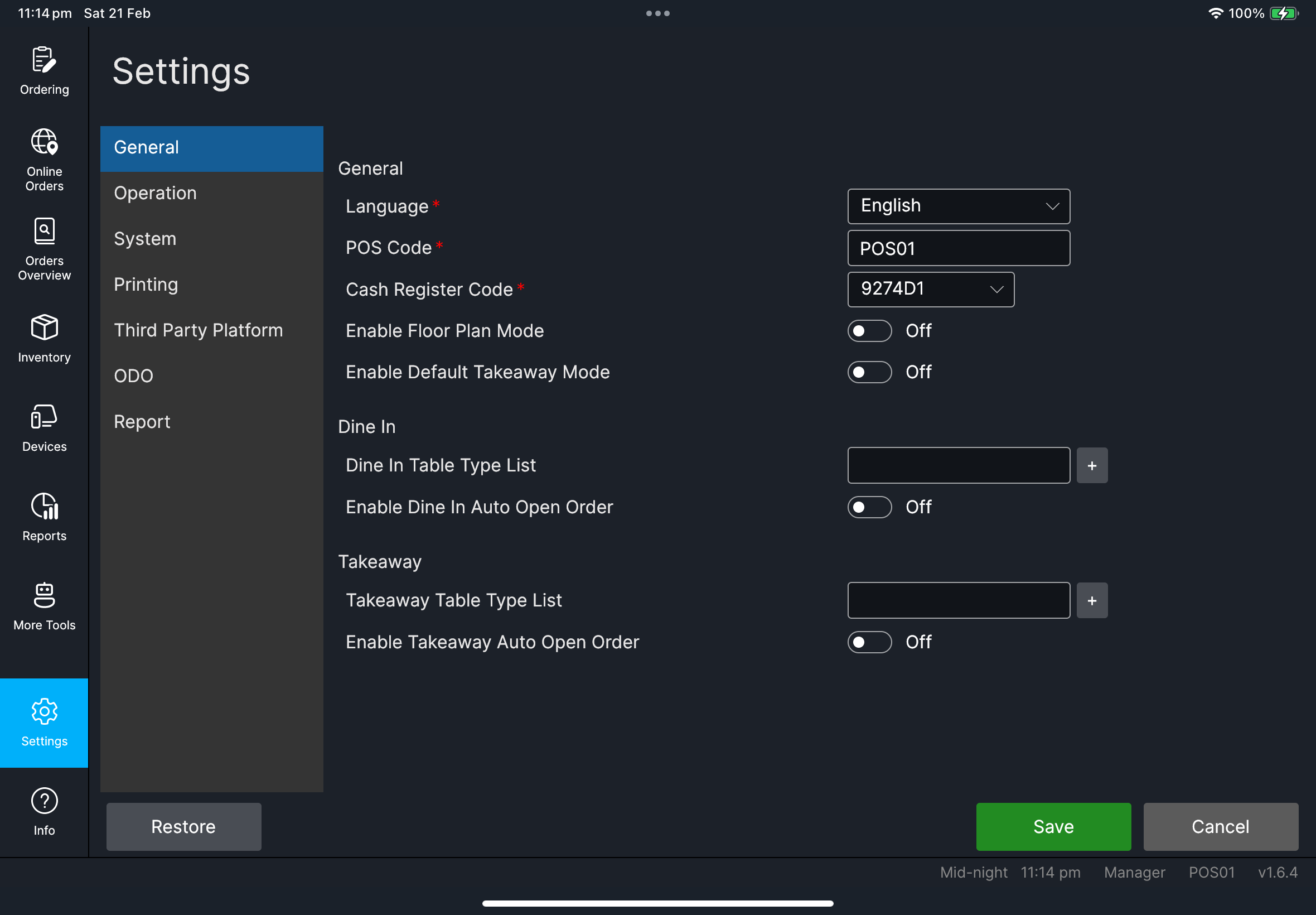
Language Configuration表格,包含Item Mapping與Login Quick SwitchOperation->Terminal包含Mode,以及Restaurant與Quick Order操作->餐檯包含付款後保留餐檯General包含控制桌台先開單或直接開單的自動開單與自動分配設定System->Number包含Rounding Method、Decimal Places(顯示時)與僅現金四捨五入Printing具有Mapping、Setting與Template分頁Printing->Setting包含Auto Print ReceiptPrinting->Setting包含Show Order Contact On Receipt與Show Order Contact On Kitchen OutputPrinting->Template的收據字型設定包含Customer ContactPrinting->Template包含八達通增值單和入賬 / 出賬單的字型設定列印->模板的標籤設定包含啟用自適應文字大小列印->模板包含自動重印時顯示「自動重印」標籤Report包含Print Qty、Daily Report Sections與Show advanced sectionsRestore操作位於設定頁底部
需要檔案:client/cl-40-settings-language-configuration-grid.png
需要檔案:client/cl-45-settings-print-order-contact-toggles.png
需要檔案:client/cl-46-settings-operation-terminal-mode.png、client/cl-47-settings-general-order-mode-toggles.png
需要檔案:client/cl-48-settings-print-auto-print-receipt.png、client/cl-49-settings-report-day-end-sections.png
需要檔案:client/cl-51-settings-template-label-adaptive-text-size.png
需要檔案:client/cl-53-settings-template-font-profiles.png
如發生問題
檢查必要欄位(例如 收銀機代碼 等)後再重試。
何時要找經理/管理員
- 您沒有變更設定的權限
- 變更可能影響所有終端或店舖行為