管理印表機
適用對象
負責在 裝置 -> Printer 中管理印表機設定與維護的經理或授權員工。
開始前
- 您已登入,且具備裝置設定權限
- 目標印表機已開機並連上同一個網路
收銀機代碼已設定- 如果印表機是在 HQ 建立,編輯 POS 連線資料前先確認 HQ 中的印表機名稱
快速流程
- 開啟
裝置。 - 開啟
Printer分頁。 - 先檢查裝置列上的
HQ、尚未設定或錯誤數量標記。 - 選擇印表機那一列,或點選
Add Printer。 - 執行需要的動作,例如
Info、Test Print、編輯、移除或佇列管理。 - 返回營運前,先確認狀態正常。
任務
- 新增印表機
- HQ 管理印表機
- 印表機資訊與狀態
- 測試列印
- 編輯或移除印表機
- 管理印表機佇列
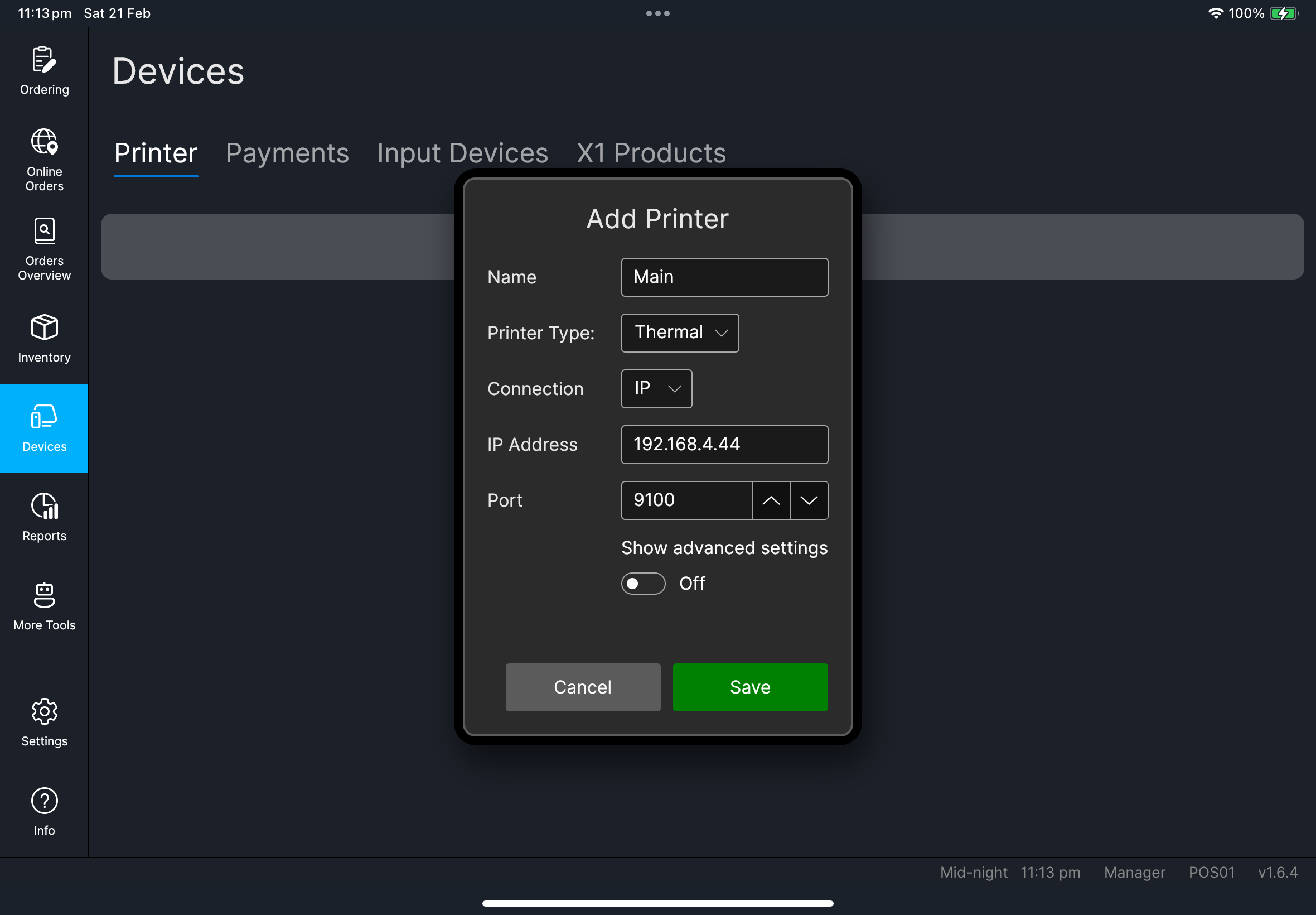
- 點選
Add Printer。 - 輸入
Name、Printer Type、Connection、IP Address與Port。 - 點選
Save。 - 點選
Test Print。
要確認的內容:
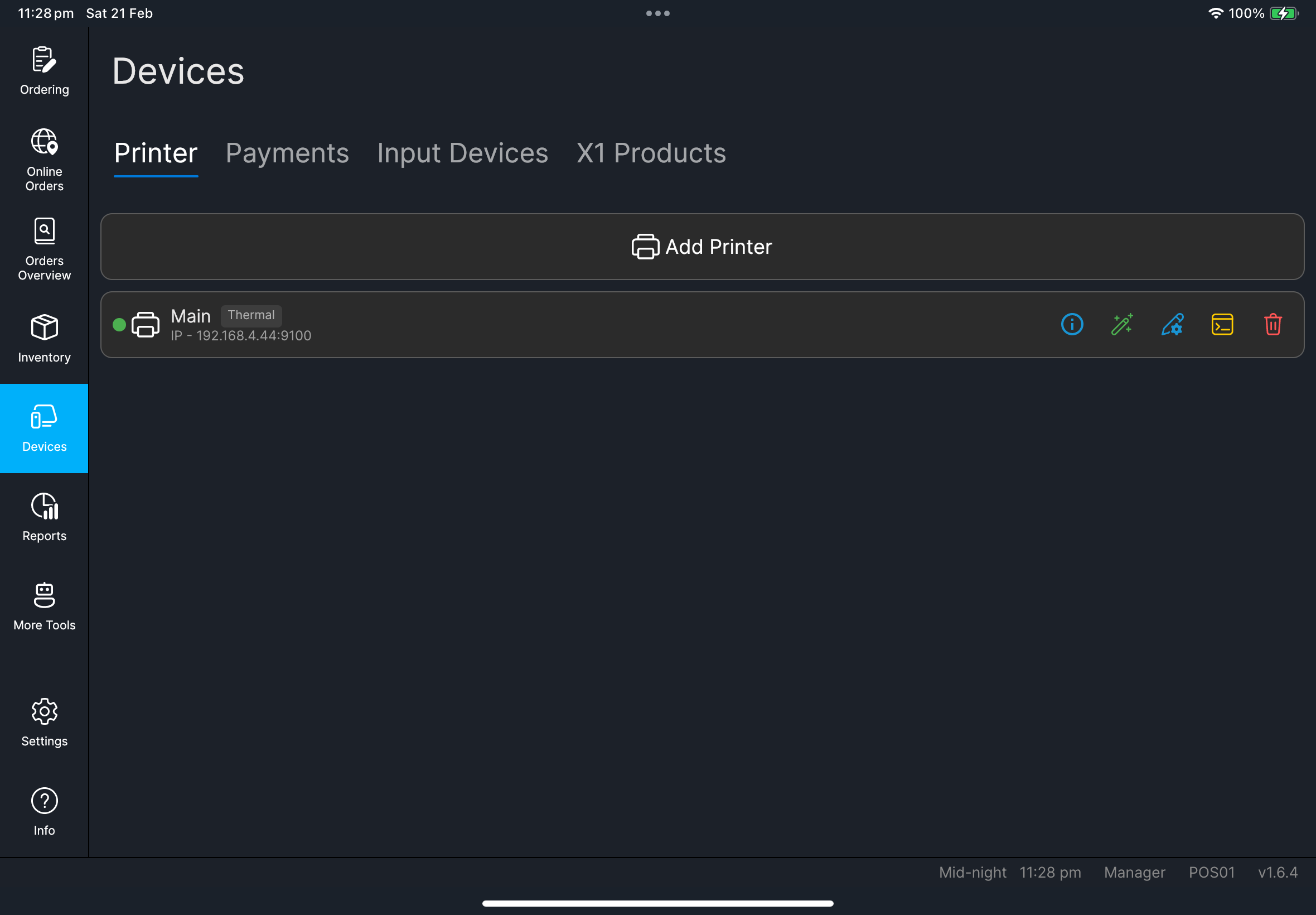
- 印表機已出現在清單中
- 狀態是已連線/已準備好
- 出現測試列印成功訊息
- 如果這是 HQ 管理印表機,儲存本機連線資料後,裝置列仍會顯示
HQ
- 開啟
Printer分頁。 - 找到有
HQ標記的印表機列。 - 如果該列同時顯示
尚未設定,點選編輯。 - 填寫本機連線資料,例如
Printer Type、Connection、IP Address與Port。 - 點選
Save。 - 點選
Test Print。
要確認的內容:
- 印表機列仍顯示
HQ標記 - 儲存本機設定後,
尚未設定標記會消失 - 返回營運前,
Test Print成功
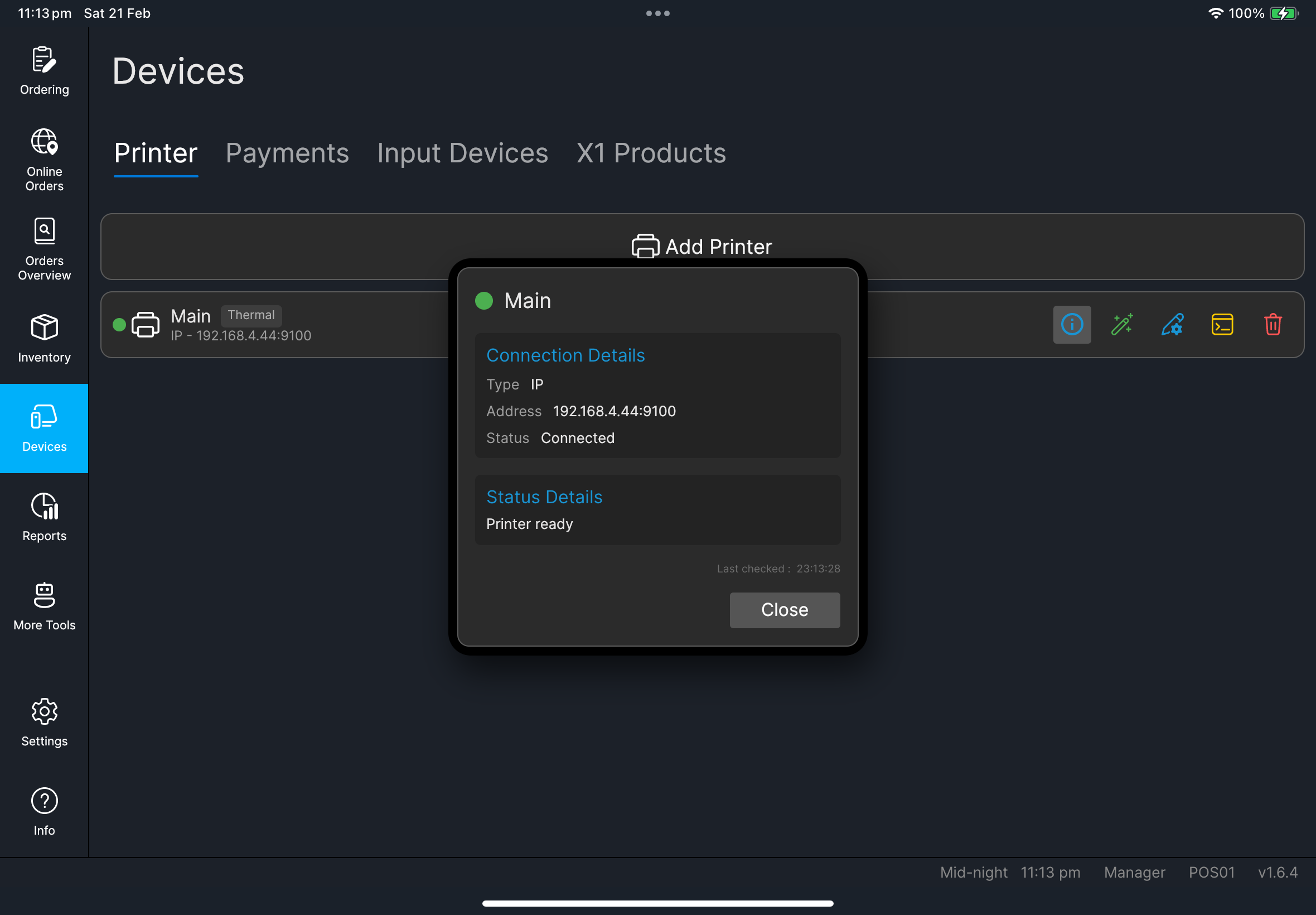
- 點選目標印表機那一列的
Info。 - 檢查
Connection Details與Status Details。 - 點選
Close。
要確認的內容:
Type、Address、Status與Last checked都正確
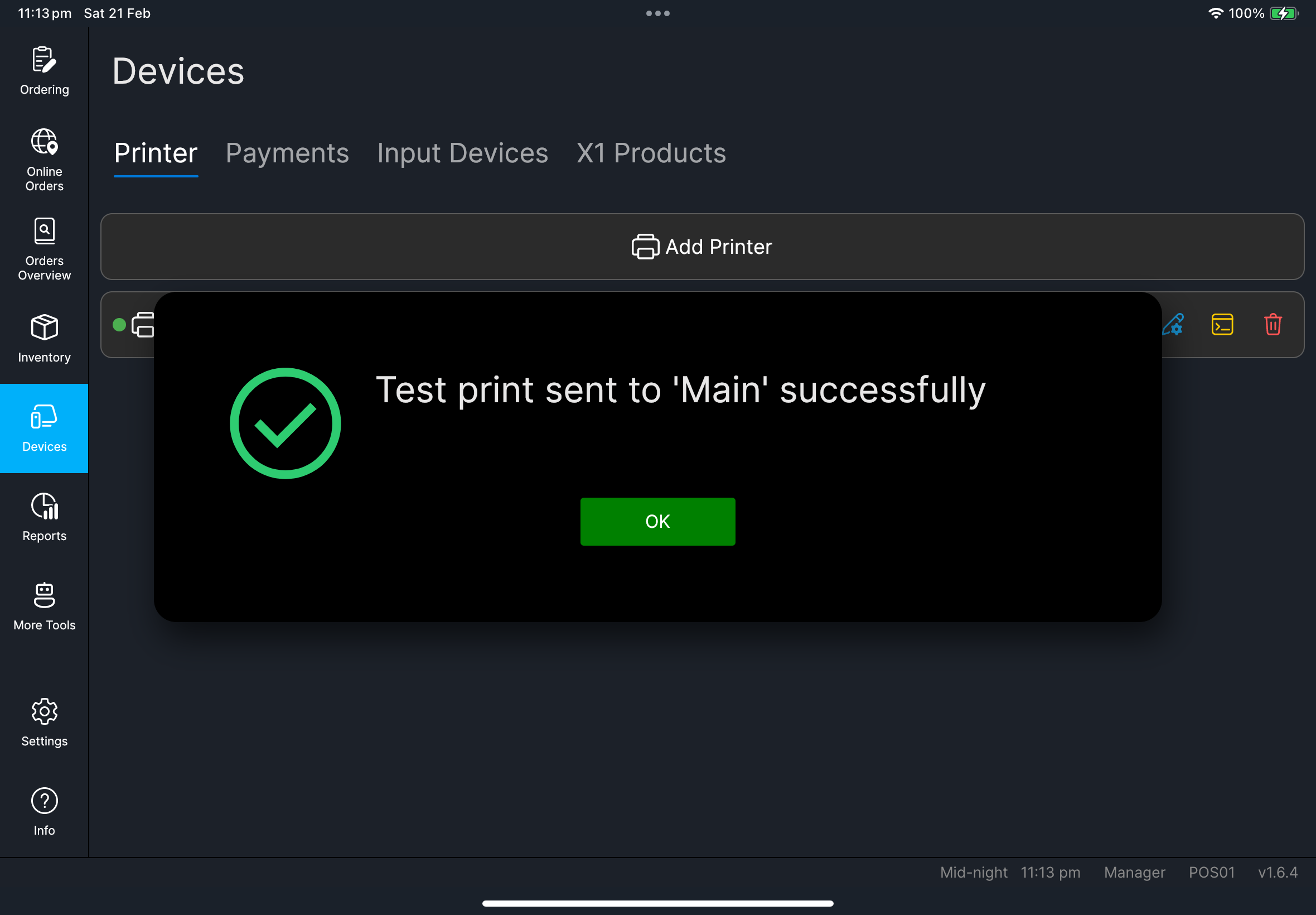
- 點選目標印表機那一列的
Test Print。 - 等待結果訊息。
- 確認實體測試單已列印。
要確認的內容:
- 成功訊息:
Test print sent to '<PrinterName>' successfully
- 點選編輯圖示,更新
名稱、印表機類型、連線、IP 位址與連接埠。 - 需要調整輸出效果時,開啟
顯示進階設定。 - 只有測試輸出需要調整時,才設定
列印縮放 (%)、頁首額外走紙行數或頁尾額外走紙行數。 - 如果
印表機類型是針式,設定針式列印密度和針式列印顏色。 - 點選
儲存。 - 如果要移除,點選刪除圖示。
- 確認移除提示。
要確認的內容:
- 更新後的設定有顯示在印表機列上
- 對
針式印表機,高密度較清晰但較慢,普通密度列印較快但細節較少 彩色(紅 / 黑)會將紅色內容列印到紅色色帶;純黑會將所有內容列印為黑色- 移除後,印表機會從清單中消失
截圖待補:
functions/fn-printer-remove-confirm-dialog.png截圖待補:functions/fn-printer-dot-matrix-advanced-settings.png
- 點選目標印表機那一列的
Manage Spooler。 - 檢查分頁:
佇列、歷史、需要處理。 - 如需檢查列印結果,選擇工作的縮圖並按
開啟列印預覽。在預覽中使用雙指撥動或捲動以縮放,拖曳以平移,完成後按關閉。 - 如需檢查工作,請選擇該列的資訊按鈕。詳情可顯示
狀態、驅動程式、傳送狀態、重試來源、嘗試次數、廠商工作 ID、下次重試和打印機訊息。 - 使用需要的動作:
重新整理、清除選取、刪除已選、全部刪除。 - 在
需要處理分頁適當時使用全選、重試已選安全工作和重試全部安全工作。 - 個別工作可按狀態使用:
立即重試(確認尚未傳送)、仍然重試(先查看可能重複警告)、標記為已列印(已在其他地方列印)或取消。
要確認的內容:
- 重試或移除後,佇列數量會減少
- 標示為
等待自動重印的工作,可能會在印表機恢復正常後自行清除 - 標示為
永久錯誤的工作需要人工檢查、移除,或重新送出列印請求 - 標示為
結果未知的工作可能已經列印;重試或標記為已列印前,請逐一檢查 - 新的列印工作會正常處理
- 從
需要處理移除工作會取消工作,並將工作保留在歷史 需要處理佇列清空後,印表機列上的錯誤數量標記會消失
截圖待補:
functions/fn-printer-spooler-manager-dialog.png截圖待補:functions/fn-printer-spooler-preview-dialog.png截圖待補:functions/fn-printer-spooler-needs-attention-actions.png
如發生問題
測試列印失敗
先檢查 IP/Port、紙張、印表機上蓋與網路,然後重試一次。
狀態仍然顯示離線
先確認印表機的電源與網路,再執行 Test Print。
佇列重試未清除錯誤工作
請開啟 spooler 工作詳情。如果工作正在等待自動重試,請確認印表機已連線,然後等候下一次重試。如果工作是永久錯誤,或多次重試仍失敗,請移除失敗工作、確認連線正常,然後重新送出訂單或列印請求。
HQ 管理印表機顯示
尚未設定編輯該印表機列,並為這台 POS 儲存本機連線資料。HQ 記錄表示這台印表機應該存在,但每台終端仍需要可用的本機連線後才能列印。
移除印表機失敗
如果移除只成功一部分,請重新整理印表機清單,並確認佇列檔案是否仍然存在。
何時要找經理/管理員
收銀機代碼是必要項,但您無法編輯設定- 印表機設定儲存成功,但印表機仍然不可用
- 佇列錯誤持續增加,即使已重試或移除