管理打印机
适用对象
经理或授权员工在 设备 -> 打印机 中进行打印机设置和维护时使用。
开始前
- 你已登录,并拥有设备设置权限。
- 目标打印机已开机,并连接到同一网络。
收银机代码已设置。- 如果打印机是在 HQ 建立的,编辑 POS 连接资料前先确认 HQ 中的打印机名称。
快速流程
- 打开
设备。 - 打开
打印机页签。 - 先检查设备行上的
HQ、尚未配置或错误数量标记。 - 选择打印机所在行,或者点按
添加打印机。 - 执行所需操作(
信息、测试打印、编辑、移除或打印队列)。 - 返回营运前,先确认状态。
任务
- 添加打印机
- HQ 管理打印机
- 打印机信息与状态
- 测试打印
- 编辑或移除打印机
- 管理打印队列
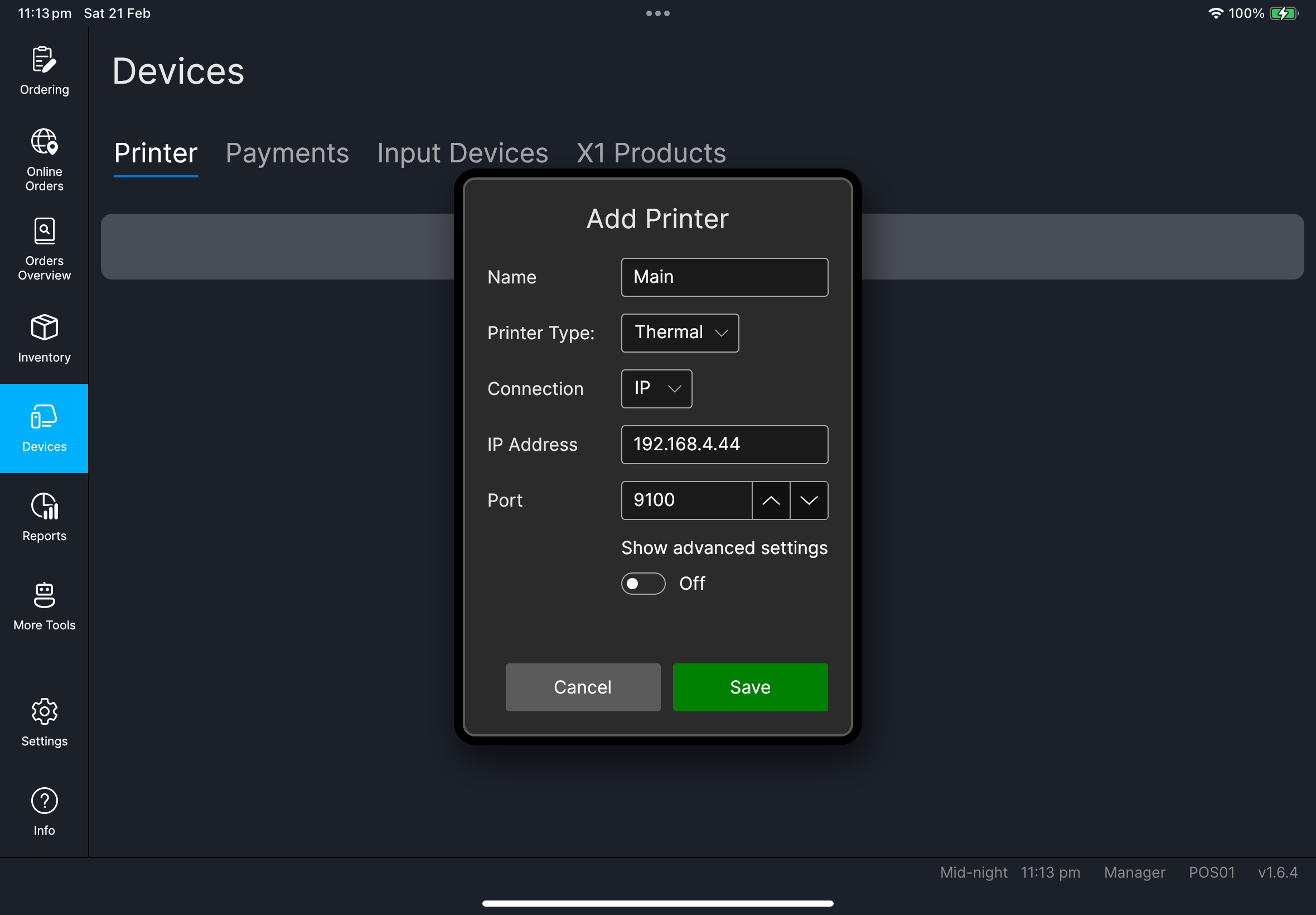
- 点按
添加打印机。 - 填写
名称、打印机类型、连接、IP 地址和端口。 - 点按
保存。 - 点按
测试打印。
需要确认:
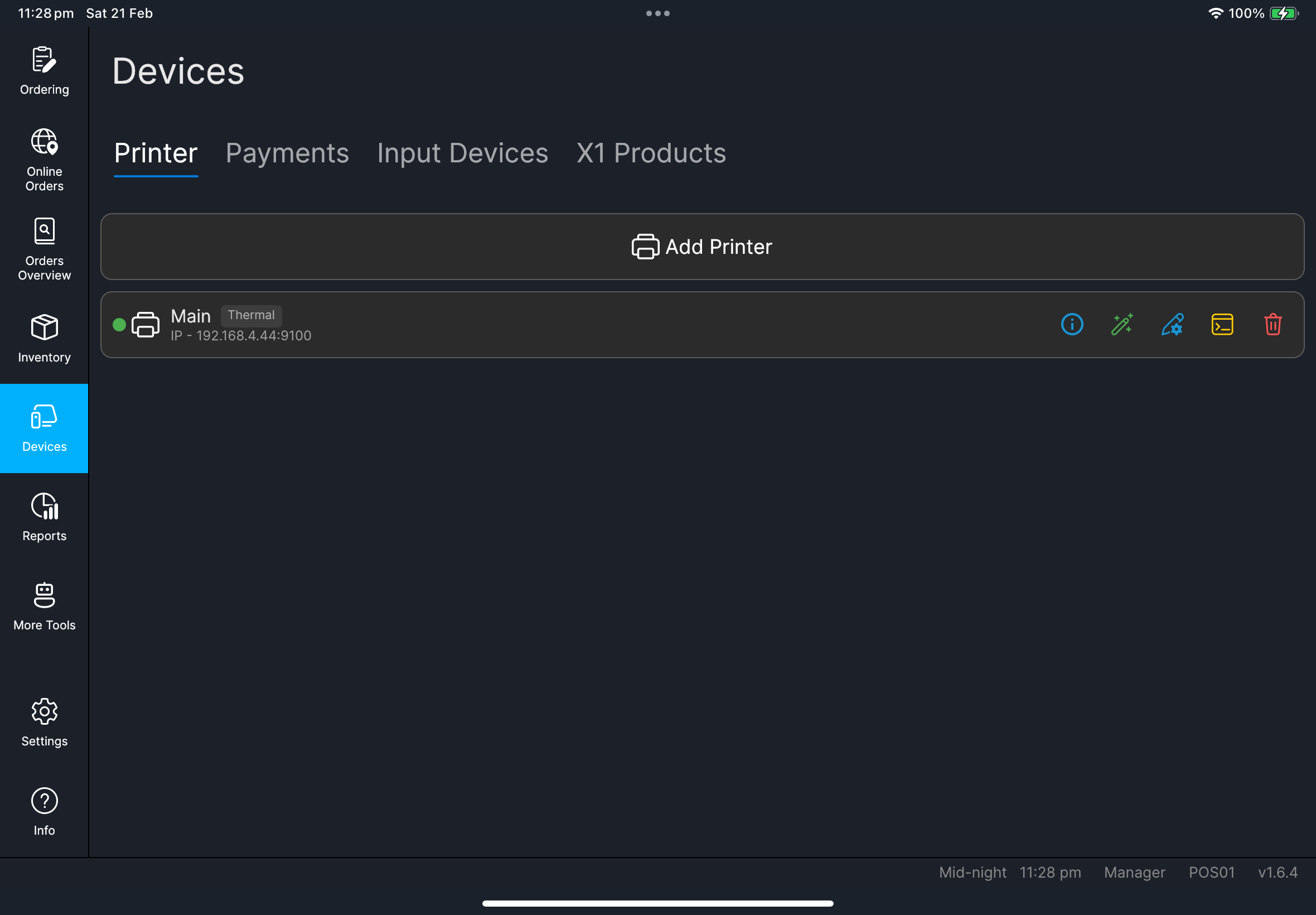
- 打印机已出现在列表中
- 状态显示为已连接/已就绪
- 显示测试打印成功消息
- 如果这是 HQ 管理打印机,保存本机连接资料后,设备行仍会显示
HQ
- 打开
打印机页签。 - 找到带有
HQ标记的打印机行。 - 如果该行同时显示
尚未配置,点按编辑。 - 填写本机连接资料,例如
打印机类型、连接、IP 地址和端口。 - 点按
保存。 - 点按
测试打印。
需要确认:
- 打印机行仍显示
HQ标记 - 本机设置保存后,
尚未配置标记会消失 - 返回营业前,
测试打印成功
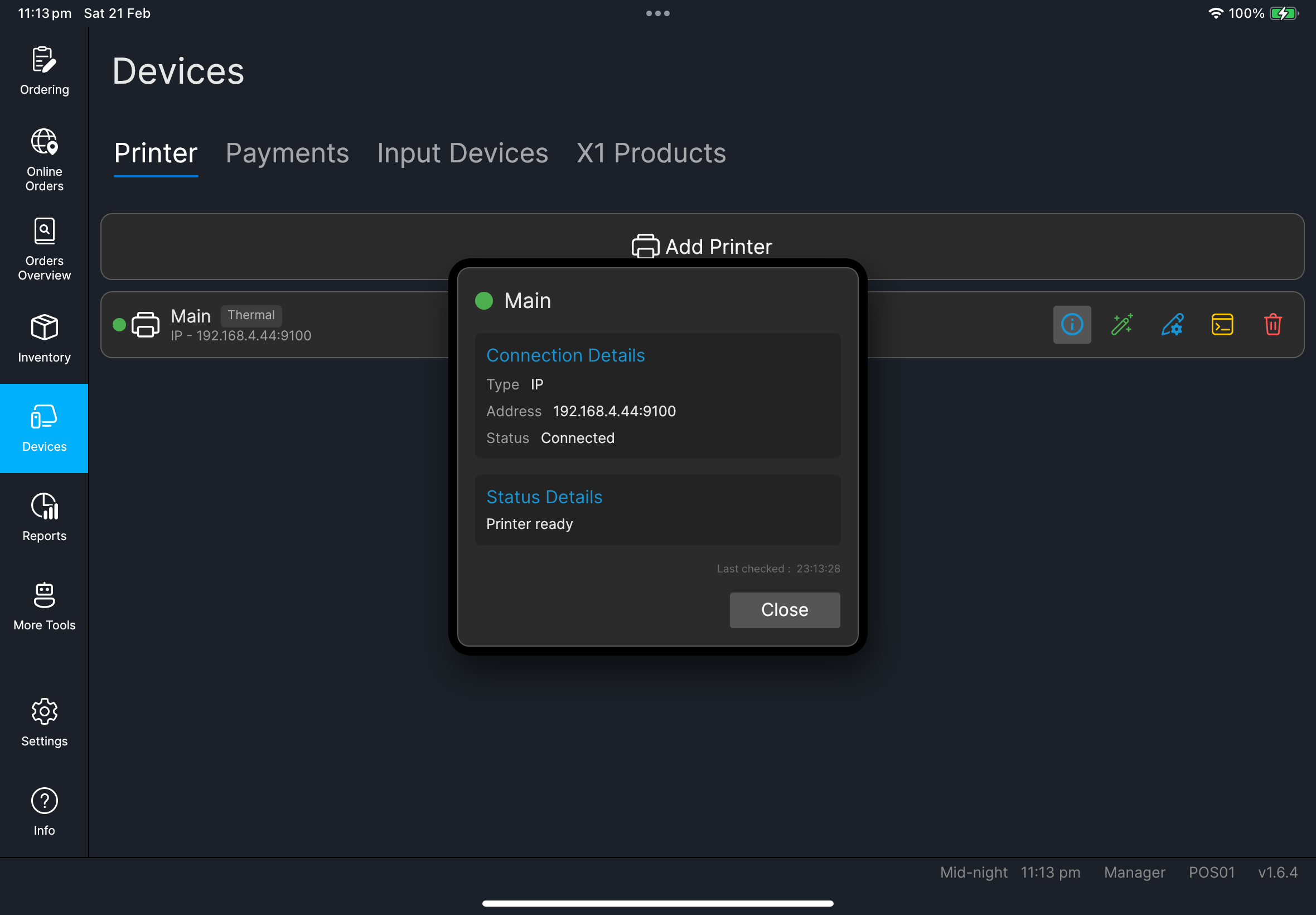
- 点按目标打印机所在行的
信息。 - 查看
连接详情和状态详情。 - 点按
关闭。
需要确认:
类型、地址、状态和最后检查都正确
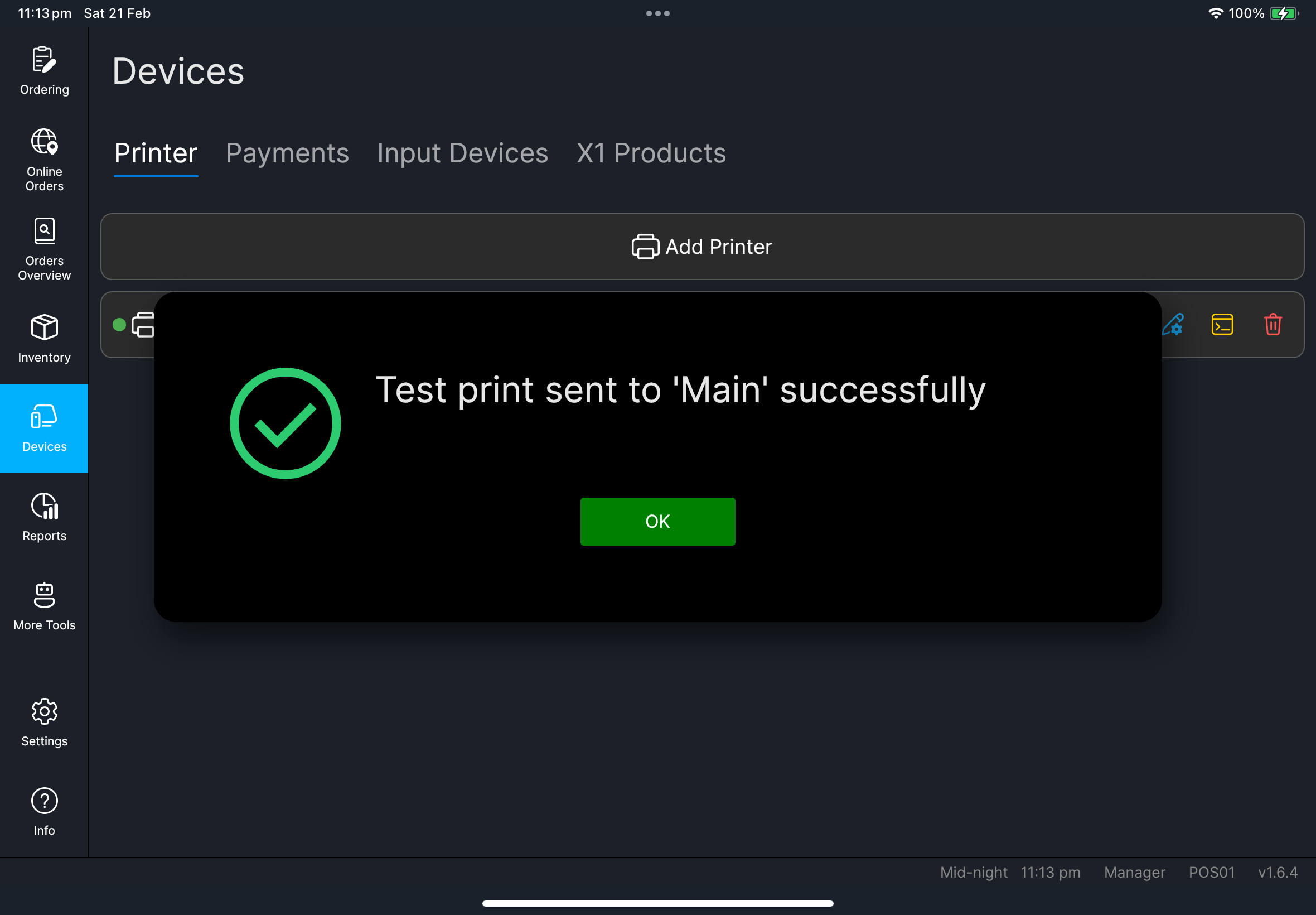
- 点按目标打印机所在行的
测试打印。 - 等待结果消息。
- 确认实体测试单已输出。
需要确认:
- 成功消息:
已成功向 '<打印机名称>' 发送测试打印
- 点按编辑图标,更新
名称、打印机类型、连接、IP 地址和端口。 - 需要调整输出效果时,打开
显示高级设置。 - 只有测试输出需要调整时,才设置
打印缩放 (%)、页首额外走纸行数或页尾额外走纸行数。 - 如果
打印机类型是针式,设置针式打印密度和针式打印颜色。 - 点按
保存。 - 如需移除,点按删除图标。
- 确认移除提示。
需要确认:
- 更新后的设置会显示在打印机所在行
- 对
针式打印机,高密度较清晰但较慢,普通密度打印较快但细节较少 彩色(红 / 黑)会将红色内容打印到红色色带;纯黑会将所有内容打印为黑色- 已移除的打印机会从列表中消失
截图待补充:
functions/fn-printer-remove-confirm-dialog.png截图待补充:functions/fn-printer-dot-matrix-advanced-settings.png
- 点按目标打印机所在行的
管理打印队列。 - 查看页签:
队列、历史、需要处理。 - 如需检查打印结果,请选择任务缩略图并按
打开打印预览。在预览中双指捏合或滚动以缩放,拖动以平移,完成后点击关闭。 - 如需检查任务,请选择该行的信息按钮。详情可显示
状态、驱动、发送状态、重试来源、尝试次数、厂商任务 ID、下次重试和打印机消息。 - 使用所需操作:
刷新、清除选择、删除已选、全部删除。 - 在
需要处理页签中,适当时使用全选、重试已选安全任务和重试全部安全任务。 - 单个任务可按状态使用:
立即重试(确认尚未发送)、仍然重试(先查看可能重复警告)、标记为已打印(已在其他地方打印)或取消。
需要确认:
- 在重试/删除后,队列会减少
- 标记为
等待自动重印的任务,可能会在打印机恢复正常后自行清除 - 标记为
永久错误的任务需要人工检查、删除,或重新发送打印请求 - 标记为
结果未知的任务可能已经打印;重试或标记为已打印前,请逐个检查 - 新的打印任务会正常处理
- 从
需要处理移除任务会取消任务,并将任务保留在历史 需要处理队列清空后,打印机行上的错误数量标记会消失
截图待补充:
functions/fn-printer-spooler-manager-dialog.png截图待补充:functions/fn-printer-spooler-preview-dialog.png截图待补充:functions/fn-printer-spooler-needs-attention-actions.png
如果出现问题
测试打印失败
先检查 IP/端口、纸张、打印机盖和网络,然后重试一次。
状态仍然显示未连接
先确认打印机电源和网络,然后运行 测试打印。
打印队列重试无法清除错误任务
请打开打印队列任务详情。如果任务正在等待自动重试,请确认打印机已连接,然后等待下一次重试。如果任务是永久错误,或多次重试仍失败,请删除失败任务、确认连接正常,然后重新发送订单/打印请求。
HQ 管理打印机显示
尚未配置编辑该打印机行,并为这台 POS 保存本机连接资料。HQ 记录表示这台打印机应该存在,但每台终端仍需要可用的本机连接后才能打印。
移除打印机失败
如果部分移除失败,请刷新打印机列表,并确认打印队列文件是否仍然存在。
何时需要找经理/管理员
- 需要
收银机代码,但你无法编辑设置。 - 打印机设置保存成功,但打印机仍然不可用。
- 重试/删除后,打印队列错误数量持续增加。