檯位與區域
適用對象
維護特定店舖堂食區域、檯位及檯位平面圖的管理員和經理。
開始前
- 確認正確品牌及店舖。
- 決定你是要改區域設定、檯位記錄,還是視覺平面圖。
- 如果員工正在使用檯位圖,避免在繁忙時段做大型結構改動。
開啟此頁
前往 店舖設定 -> 檯位與區域。
本頁控制內容
本頁控制檯位如何分組、命名及在 POS 檯位圖上顯示。
你可以在這裡管理:
- 區域或範圍分組
- 檯位記錄及座位數
- 視覺平面圖佈局
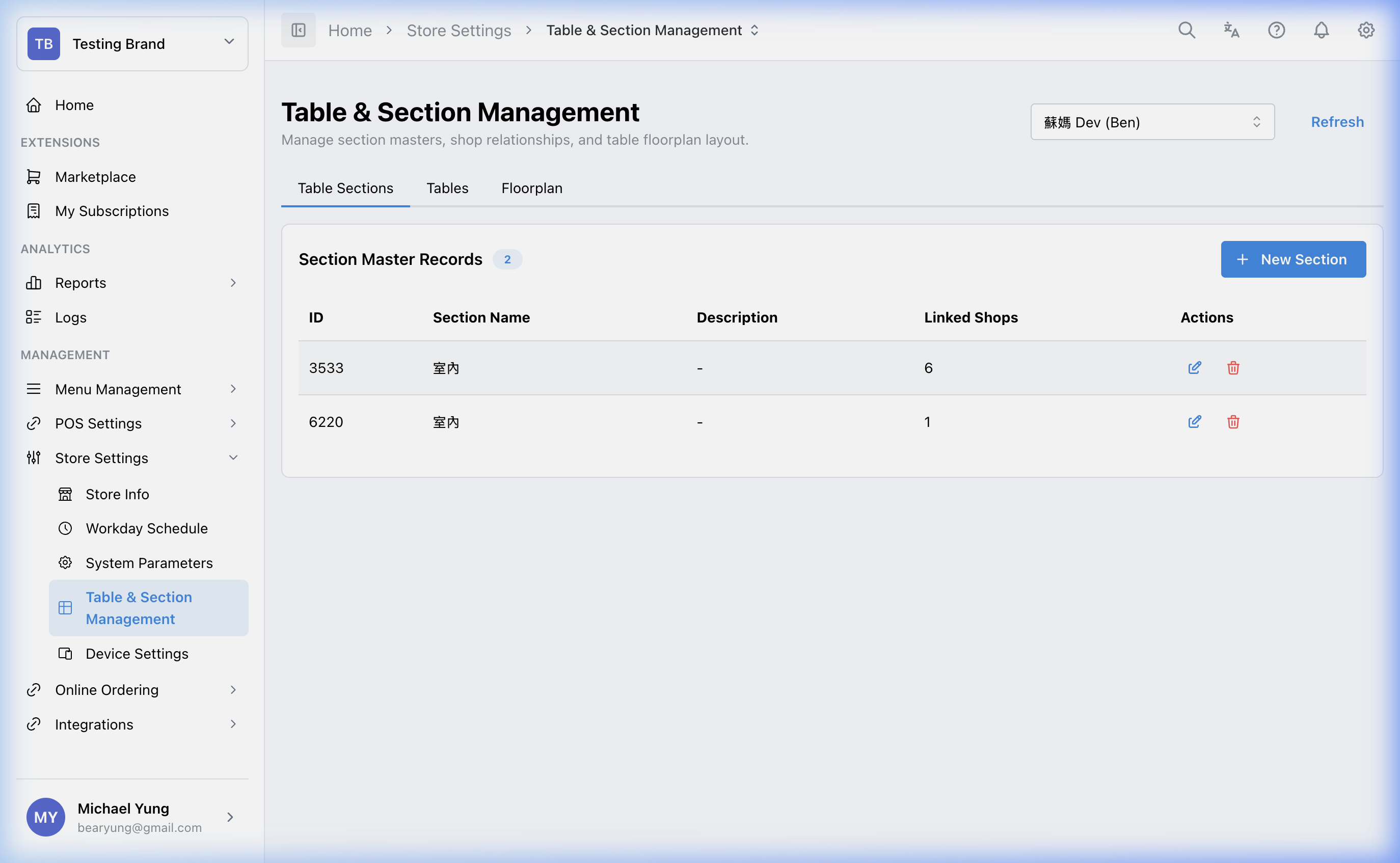
主要區塊
區域資料庫
區域會把檯位分組到實體空間,例如 Main Dining Room、Patio 或 VIP Lounge。
常見設定包括:
- 建立區域
- 將區域連接到店舖
- 設定畫布大小
- 視需要套用背景平面圖圖片
檯位設定
每個檯位記錄可包含:
Table Code- 已連結的區域
- 檯位類型
- 座位數
- 外賣標記
- 顯示順序
平面圖設計器
平面圖設計器讓你可以用視覺方式放置檯位,而不只是管理原始位置數值。
你可以用它來:
- 拖放檯位位置
- 調整檯位大小
- 在視覺平面圖中隱藏內部專用檯位
還原最近移除的檯位
如果誤刪了檯位,請在檯位清單使用 顯示最近已移除。此還原流程只適用於檯位記錄,不會還原已移除的檯位區域。
- 此開關只會顯示過去 24 小時內移除的檯位。較早移除的檯位不會顯示。
- 最近移除的列會以淺灰色背景顯示。
- 最近移除的列只會顯示還原動作,編輯和刪除動作會隱藏。
- 選取還原圖示,讓檯位重新啟用。
- 只要相關映射仍有效,HQ 會一併還原該檯位的子檯位或分拆檯位映射。
- 如果該檯位的區域未在此店舖啟用、檯位類型未啟用、連結印表機未在此店舖啟用,或同一店舖已有相同
Table Code的啟用中檯位,HQ 會阻止還原。
步驟
- 前往
店舖設定->檯位與區域。 - 確認選定的店舖。
- 建立或檢查所需的檯位區域。
- 如有需要,把區域連接到店舖。
- 建立或更新該店舖的檯位記錄。
- 打開平面圖視圖並視覺化放置檯位。
- 儲存變更。
- 如果誤刪了檯位,請在檯位清單開啟
顯示最近已移除。 - 找到淺灰色列,然後選取還原圖示。
- 如果 HQ 阻止還原,請先檢查檯位區域、檯位類型、印表機,以及同一店舖是否已有相同
Table Code的啟用中檯位,再重試。
儲存後的影響
這些變更會影響選定店舖的檯位佈局在 POS 上如何呈現。它們可能會改變員工尋找、開啟及管理堂食訂單的方式。
如何確認變更
- 重新開啟頁面,確認區域與檯位記錄都已存在。
- 檢查平面圖視圖中的檯位位置與大小是否正確。
- 確認目標店舖在 POS 檯位圖上看到預期佈局。
如果出現問題
- 確認你編輯的是正確店舖及區域。
- 檢查問題是在區域連結、檯位記錄,還是平面圖放置。
- 如果檯位圖看起來不對,先檢查檯位可見性與區域指派,再更改其他記錄。
- 如果無法還原,請檢查區域、檯位類型和印表機是否仍對所選店舖啟用,以及是否已有其他啟用中檯位使用相同
Table Code。
何時要找店主/管理員
- 這項變更會影響一間繁忙的營運中店舖,而且你無法安全驗證新的平面圖。
- 你不確定某個檯位應該是實體堂食檯位,還是內部/虛擬記錄。