桌位与区域管理
适用对象
负责维护特定店铺堂食区域、桌位和桌位地图的管理员和经理。
开始前
- 确认正确的品牌和店铺。
- 先决定您是要更改区域设定、桌位纪录,还是视觉平面图。
- 如果员工正在使用桌位地图,尖峰时段请避免大规模结构性更动。
打开此页面
打开 Store Settings -> Tables & Sections。
本页控制内容
本页控制桌位如何分组、命名,以及如何显示在 POS 桌位地图上。
您可以在这里管理:
- 区域或空间分组
- 桌位纪录和容纳人数
- 视觉平面图配置
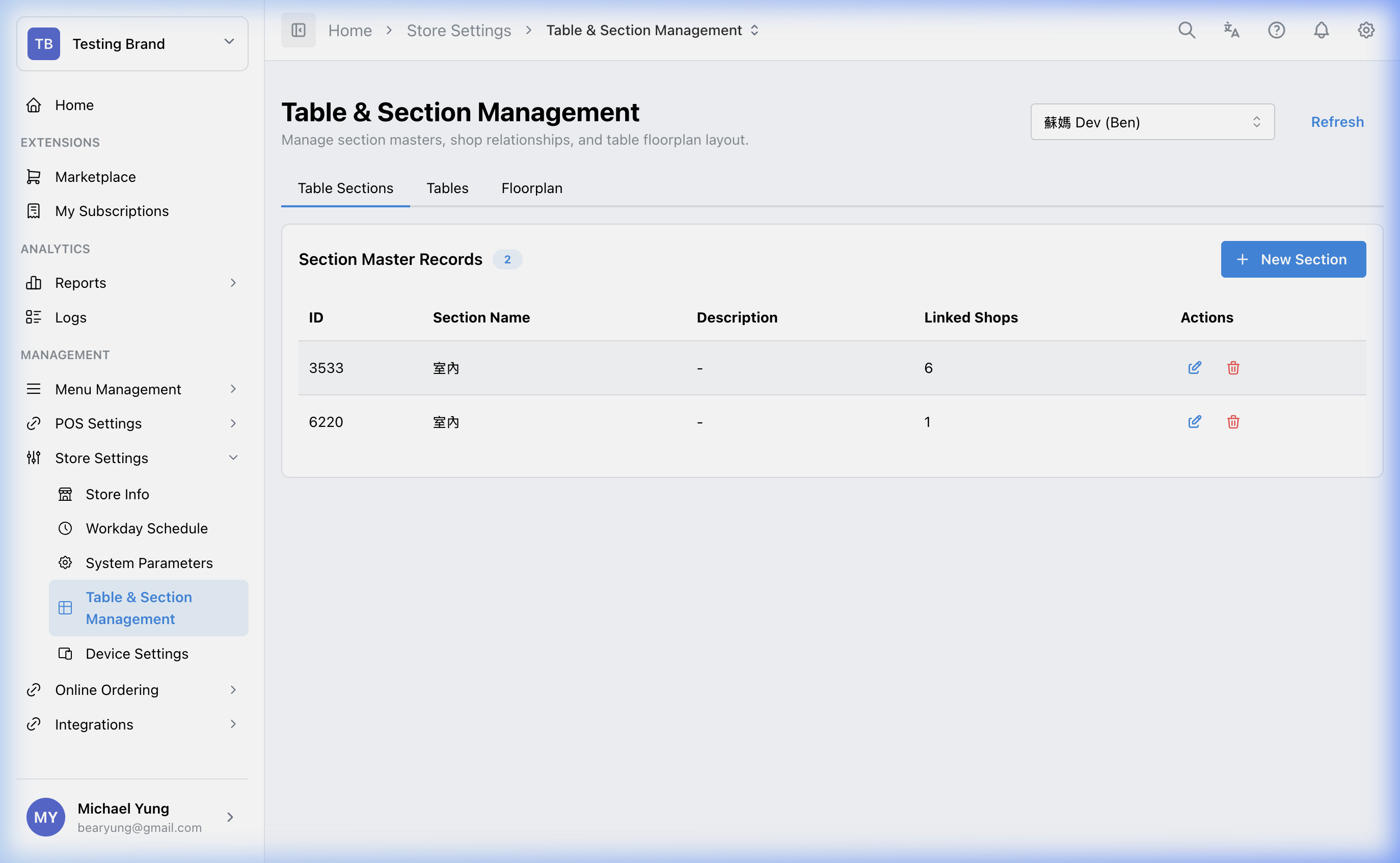
主要分区
区域资料库
区域会把桌位分到实体空间,例如 Main Dining Room、Patio 或 VIP Lounge。
这里常见的设定包括:
- 建立区域
- 关联到店铺
- 设定画布大小
- 视需要套用背景平面图图片
桌位配置
每笔桌位纪录都可以包含:
Table Code- 关联区域
- 桌位类型
- 座位数
- 外卖旗标
- 显示顺序
平面图设计器
平面图设计器让您可以直接在视觉上放置桌位,而不只是管理原始位置值。
您可以用它来:
- 拖放桌位位置
- 调整桌位物件大小
- 将内部专用桌位从视觉平面图中隐藏
还原最近移除的桌位
如果误删了桌位,请在桌位列表使用 显示最近已移除。此还原流程只适用于桌位记录,不会还原已移除的桌位区域。
- 此开关只会显示过去 24 小时内移除的桌位。较早移除的桌位不会显示。
- 最近移除的行会以浅灰色背景显示。
- 最近移除的行只会显示还原动作,编辑和删除动作会隐藏。
- 选择还原图标,让桌位重新启用。
- 只要相关映射仍有效,HQ 会一并还原该桌位的子桌位或拆分桌位映射。
- 如果该桌位的区域未在此店铺启用、桌位类型未启用、连结打印机未在此店铺启用,或同一店铺已有相同
Table Code的启用中桌位,HQ 会阻止还原。
步骤
- 打开
Store Settings->Tables & Sections。 - 确认选定的店铺。
- 建立或检视所需的桌位区域。
- 如有需要,将区域连结到店铺。
- 为该店铺建立或更新桌位纪录。
- 打开平面图视图并把桌位放到正确位置。
- 保存更改。
- 如果误删了桌位,请在桌位列表开启
显示最近已移除。 - 找到浅灰色行,然后选择还原图标。
- 如果 HQ 阻止还原,请先检查桌位区域、桌位类型、打印机,以及同一店铺是否已有相同
Table Code的启用中桌位,再重试。
保存后的影响
这些更改会影响选定店铺的桌位布局在 POS 上的呈现方式,也可能改变员工寻找、开启和管理堂食订单的方式。
如何检查你的更改
- 重新打开页面,确认区域和桌位纪录都存在。
- 检查平面图视图中的桌位位置和大小是否正确。
- 确认目标店铺在 POS 桌位地图上看到预期的布局。
如果出现问题
- 确认您编辑的是正确的店铺和区域。
- 检查问题是出在区域连结、桌位纪录,还是平面图放置。
- 如果桌位地图看起来不对,请先确认桌位可见性和区域指派,再继续更改其他纪录。
- 如果无法还原,请检查区域、桌位类型和打印机是否仍对所选店铺启用,以及是否已有其他启用中桌位使用相同
Table Code。
何时需要找老板/管理员
- 更改会影响繁忙的现场店铺,而且您无法安全验证新的平面图。
- 您不确定桌位应该是真实堂食桌位,还是内部/虚拟纪录。