訂位管理
控制餐桌訂位規則、管理每日訂位看板,並查看單一店舖訂位結果的店主、管理員和經理。
開始前
- 確認正確品牌和店舖。
- 確認店舖已完成堂食檯位和平面圖設定。見檯位與區域。
- 決定客人是否可以直接網上訂位,還是每個訂位都要員工先審批。
- 了解店舖所在的時區。訂位時段時間以店舖時區計算。
- 除非當值經理知情,否則不要在繁忙服務時段更改訂位規則。
開啟此頁面
在主選單開啟 訂位管理,然後選擇所需頁面:
訂位看板:查看和處理所選日期的訂位。訂位報表:查看日期範圍內的訂位數量、人數和結果比率。訂位設定:控制店舖的公開訂位規則和訂位時段。X1 Floor access:授予或撤銷所選店舖的接待台存取權。
訂位管理 選單還包括 日曆(按星期查看需求)、客人名冊(每位客人的訂位紀錄)、公開訂位頁(公開連結和政策預覽)和 可訂規則(時間和桌位規則的唯讀檢視)。
這些頁面的所有更改都是店舖層級。請先選擇正確的 店舖。
此頁面控制甚麼
訂位管理 控制店舖的原生餐桌訂位看板和公開訂位規則。
用於:
- 查看指定日期的訂位
- 為來電或到店客人建立訂位
- 確認、拒絕或取消訂位
- 標記客人已到店或已入座
- 指派或查看關聯桌台
- 在
狀態紀錄查看訂位的每次狀態變更 - 為店舖啟用或停用公開訂位
- 設定人數、提前時間和最遠可訂天數等限制
- 設定公開訂位頁面使用的時區和時段
- 在
訂位報表查看訂位數量、人數、未到率和取消率 - 為使用
X1 Floor接待台應用程式的員工授予Host或Manager權限
截圖待補:static/img/hq/store-settings/reservations_board.png
主要頁面
訂位看板
訂位看板 顯示所選店舖和日期的訂位。
看板包含:
時間客人人數餐桌狀態操作
在 操作 欄,眼睛圖示開啟 訂位詳情。待處理 訂位會顯示快速 確認 操作,已確認 訂位會顯示快速 標記到店 操作。使用 重新整理 重新載入列表,使用 新增訂位 建立員工輸入的訂位。
訂位詳情與狀態紀錄
從看板開啟訂位即可查看 訂位詳情。對話框顯示客人的 電話、電郵、人數、餐桌、客人備註 和 員工備註。你可以在這裡更改 餐桌 和 員工備註。
對話框只顯示該訂位目前狀態可用的操作:
| 目前狀態 | 可用操作 |
|---|---|
待處理 | 已確認、已拒絕、已取消、已到店、已入座、未到 |
已確認 | 已到店、已入座、已取消、未到 |
已到店 | 已入座、已取消、未到 |
已入座、已拒絕、已取消、未到 | 沒有操作。對話框顯示 此訂位已是最終狀態,無法再執行操作。 |
狀態紀錄 列出每次狀態變更,以及操作人和時間:
- HQ 員工的更改顯示 HQ 使用者名稱。
- 在 POS 所做的更改顯示為
POS:加上 POS 使用者名稱。 - 客人在網上自行取消顯示為
Guest。
截圖待補:static/img/hq/store-settings/reservations_detail_history.png
訂位設定
訂位設定 控制客人是否可以為這間店舖提交公開訂位,以及可以選擇哪些時段。
| 欄位 | 控制甚麼 | 何時更改 |
|---|---|---|
啟用公開訂位 | 客人是否可以從公開訂位頁面提交訂位。 | 店舖準備好接受網上訂位時開啟。 |
需要人工審批 | 新的公開申請會保持 待處理,直到員工確認。 | 需要員工審核每個申請時開啟。 |
公開訂位代碼 | 公開訂位頁面網址的最後一段。只可使用小寫英文字母、數字和連字號,且不能與其他店舖重複。 | 上線前設定一次,之後只在品牌需要時更改。 |
最多人數 | 客人網上訂位的最大人數。 | 配合店舖網上可接待的最大組合。 |
訂位時長(分鐘) | 每個訂位佔用桌台的時間。 | 配合一般用餐時間。 |
訂位後緩衝(分鐘) | 每個訂位之後額外封鎖的時間。 | 桌台需要執枱時間時增加。 |
最短提前時間(分鐘) | 客人最少要提前多久訂位。 | 廚房或樓面需要準備時間時增加。 |
最長提前天數 | 客人最遠可以訂多少天後的位。 | 配合店舖的計劃週期。 |
時區 | 用於計算以下時段時間的時區。店舖預設 跟隨店舖本身的時區。 | 只有店舖預設時區不正確時,才選擇明確時區,例如 Asia/Hong_Kong。 |
第一個時段時間 | 每天最早可訂的開始時間。 | 配合服務開始時間。 |
最後時段時間 | 每天最後可訂的開始時間。 | 預留足夠時間,讓訂位在打烊前完成。 |
時段間隔(分鐘) | 提供給客人的訂位時間之間的間距。 | 翻枱較快的店舖可使用較短間隔。 |
訂位政策文字 | 客人在公開訂位頁面看到的政策文字。 | 店規改變時更新。 |
第一個時段時間、最後時段時間 和 時段間隔(分鐘) 組成客人在公開訂位頁面可選的時段。所有時段時間都以店舖時區計算。
截圖待補:static/img/hq/store-settings/reservations_settings.png
訂位報表
訂位報表 顯示日期範圍內的訂位數量和結果。
- 選擇預設範圍:
最近 7 天、最近 30 天或最近 90 天,或選擇自訂並設定從和到。報表最多涵蓋 366 天,超出範圍會自動調整。 - 統計卡顯示
訂位總數、總人數、未到率和取消率。 每日明細列出每天的日期、訂位、人數、已履約、未到、取消和分佈圖。按狀態按最終訂位狀態分類。按來源將訂位分為公開訂位頁和管理中心(員工輸入)。
截圖待補:static/img/hq/store-settings/reservations_reports.png
X1 Floor access
X1 Floor access 控制誰可以開啟所選店舖的 X1 Floor 接待台應用程式。
當前場員工需要管理桌台流轉、候位、封鎖桌台、翻台或從樓面開台,但不需要完整 HQ 管理員權限時,請使用此頁面。
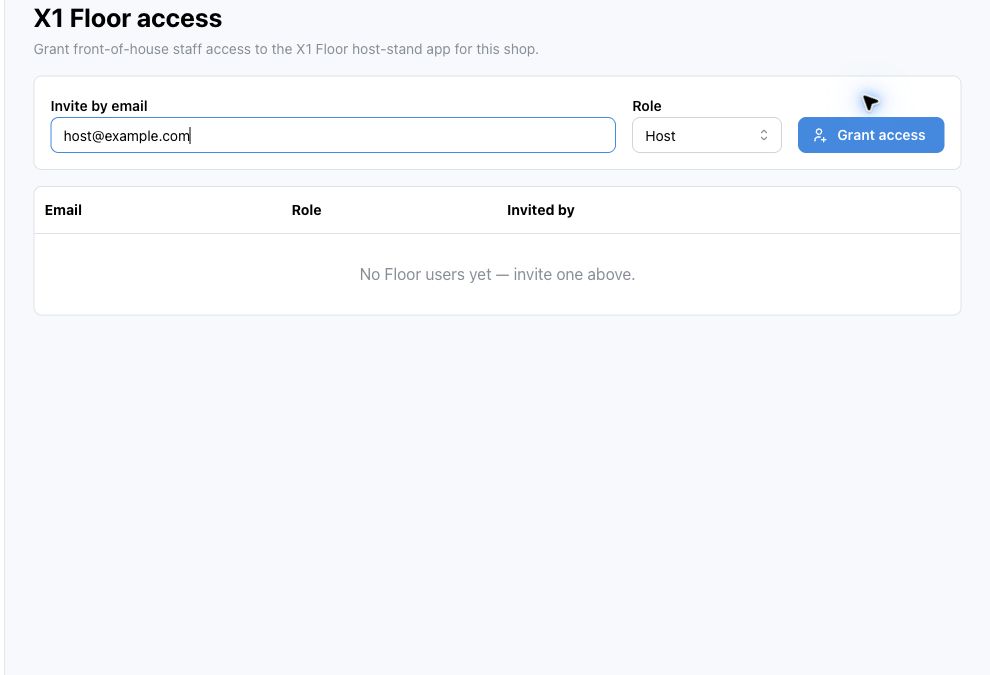
頁面包含:
Invite by email:需要取得權限的員工電郵。Role:選擇Host作為一般接待台權限,或選擇Manager作為可處理較高影響樓面動作的權限。Grant access:為所選店舖儲存存取權限。- 權限表格,顯示
Email、Role、Invited by,以及現有使用者的Revoke動作。
訂位狀態與可更改人員
訂位會經過以下狀態:待處理、已確認、已到店、已入座,以及最終結果 已拒絕、已取消 和 未到。
- HQ 員工可以在
訂位看板或訂位詳情執行目前狀態可用的任何操作。 - POS 員工可以在 POS
訂位看板標記到店、入座、未到或取消。 - 客人可以在網上查看和取消自己的訂位(見公開訂位頁面與客人自助服務),但只限訂位仍是
待處理或已確認時。
已拒絕 代表員工拒絕了 待處理 的申請,例如店舖無法接待該人數。只有 HQ 員工可以拒絕,而且只限訂位仍是 待處理 時。
已入座、已拒絕、已取消 和 未到 是最終狀態。最終狀態的訂位不能再更改;如有需要請建立新訂位。
步驟
- 開啟
訂位管理->訂位設定。 - 選擇正確的
店舖。 - 如果客人應可從公開訂位頁面提交訂位,開啟
啟用公開訂位。 - 如果員工必須先確認每個客人請求,開啟
需要人工審批。 - 輸入簡短的
公開訂位代碼,只用小寫英文字母、數字和連字號。 - 設定
最多人數。 - 設定
訂位時長(分鐘)和訂位後緩衝(分鐘)。 - 設定
最短提前時間(分鐘)和最長提前天數。 - 設定
時區。除非店舖需要不同時區,否則保持店舖預設。 - 設定
第一個時段時間、最後時段時間和時段間隔(分鐘)。 - 輸入清楚的
訂位政策文字。 - 選擇
儲存。如果代碼已被其他店舖使用,儲存會被拒絕;請改用其他代碼。 - 開啟
訂位管理->訂位看板。 - 選擇服務
日期。 - 查看列表,並在訂位到達相應階段時使用
確認或標記到店,或開啟訂位詳情執行其他操作。
授予 X1 Floor access
當接待員或樓面經理需要存取某一間店舖的接待台應用程式時,使用此流程。
- 開啟
訂位管理->X1 Floor access。 - 如果頁面顯示店舖選擇器,請確認已選擇正確的
店舖。 - 在
Invite by email輸入員工電郵。 - 在
Role選擇Host或Manager。 - 選擇
Grant access。 - 檢查員工是否出現在權限表格中。
- 如果授予了錯誤人員,請在該列選擇
Revoke。
建立員工輸入的訂位
客人直接聯絡店舖時,使用 新增訂位。
- 開啟
訂位管理->訂位看板,並選擇正確的店舖。 - 選擇
新增訂位。 - 輸入訂位
時間。 - 輸入客人
名稱和電話。 - 如果客人需要收到訂位電郵,輸入
電郵。 - 輸入
人數。 - 如果已經知道桌台,選擇
餐桌。 - 如有需要,加入
客人備註或員工備註。 - 選擇
建立訂位。 - 如果該時段沒有空桌,頁面會詢問
此時段沒有可用餐桌,仍要建立訂位嗎?。只有店舖確實可以接待時才選擇仍要建立,否則改選其他時間。 - 檢查新訂位是否出現在
訂位看板。
公開訂位頁面與客人自助服務
店舖的公開訂位頁面網址為:
{訂位網站}/book/{代碼}
其中 {代碼} 是 訂位設定 內儲存的 公開訂位代碼。完整連結會在 公開訂位頁 頁面的 公開訂位網址 顯示。
提供電郵地址的客人會自動收到以訂位語言發出的電郵:
- 收到訂位申請時
- 訂位獲確認時
- 訂位被拒絕時
- 訂位被取消時
客人也可以在 {訂位網站}/manage 使用訂位參考編號和訂位時的電話號碼管理自己的訂位。客人可以在該頁面查看訂位,並在訂位仍是 待處理 或 已確認 時取消。客人自行取消會在 狀態紀錄 顯示為 Guest。
儲存後的影響
訂位設定只影響所選店舖。
如果開啟 啟用公開訂位,客人可以使用該店舖的公開訂位頁面。如果開啟 需要人工審批,新的客人請求會保持 待處理,直到員工確認。時段設定(時區、第一個時段時間、最後時段時間、時段間隔(分鐘))會改變客人在公開訂位頁面可選的時間。
訂位看板操作是營運記錄。它們會改變 HQ、POS 和已連接助手工具中顯示的訂位狀態,每次操作都會加入訂位的 狀態紀錄。在 POS 所做的狀態變更會自動同步回 HQ,POS 在線時通常一分鐘內完成。
X1 Floor access 只改變誰可以開啟所選店舖的接待台應用程式。它本身不會建立普通 HQ 工作區成員,也不會改變訂位規則、公開訂位可用性或桌台佈局。
如何檢查變更
- 重新開啟
訂位管理->訂位設定。 - 確認所選
店舖仍顯示預期設定。 - 開啟公開訂位頁面網址,確認可選時段符合店舖時區的服務時間。
- 開啟今天的
訂位管理->訂位看板。 - 如果店舖尚未正式使用,可以建立測試訂位。
- 檢查 POS
訂位看板是否顯示同一店舖的同一訂位。 - 員工或客人操作後,開啟
訂位詳情,確認狀態紀錄已記錄。 - 如果授予了
X1 Floor access,請讓該員工登入X1 Floor,確認店舖會出現在場地選擇器中。
如果出現問題
- 如果客人無法網上訂位,確認
啟用公開訂位已開啟,並且公開訂位代碼正確。 - 如果儲存設定時出現
This public booking link is already used by another shop.,代表代碼已被其他店舖使用,請改用其他公開訂位代碼。 - 如果儲存設定時出現代碼格式錯誤,代碼只可使用小寫英文字母、數字和連字號。
- 如果客人看到錯誤的訂位時間,檢查
時區、第一個時段時間、最後時段時間和時段間隔(分鐘)。 - 如果有效訂位時間被阻擋,檢查
最短提前時間(分鐘)、最長提前天數和店舖營業時間。 - 如果訂位出現在錯誤店舖,先停止操作,並檢查所選品牌和店舖。
- 如果 POS 沒有顯示訂位,刷新 POS
訂位看板,並確認終端使用的是同一店舖。 - 如果報表出現範圍調整提示,代表所選範圍超過 366 天,結束日期已自動調整。
- 如果
Grant access不能點擊,請檢查Invite by email是否包含有效電郵。 - 如果員工在
X1 Floor看不到店舖,請確認權限授予的是同一店舖,以及員工用同一個電郵登入。
何時需要找店主/管理員
- 你不確定這間店舖是否應該開放網上訂位。
- 你需要在現場服務期間更改審批政策。
- 客人爭議需要查看訂位的
狀態紀錄。 - 公開訂位頁面因品牌原因需要使用不同網址或政策文字。
訂位報表中的未到率或取消率異常,可能需要調整政策。- 你不確定某位樓面員工應該取得
Host還是Manager權限。