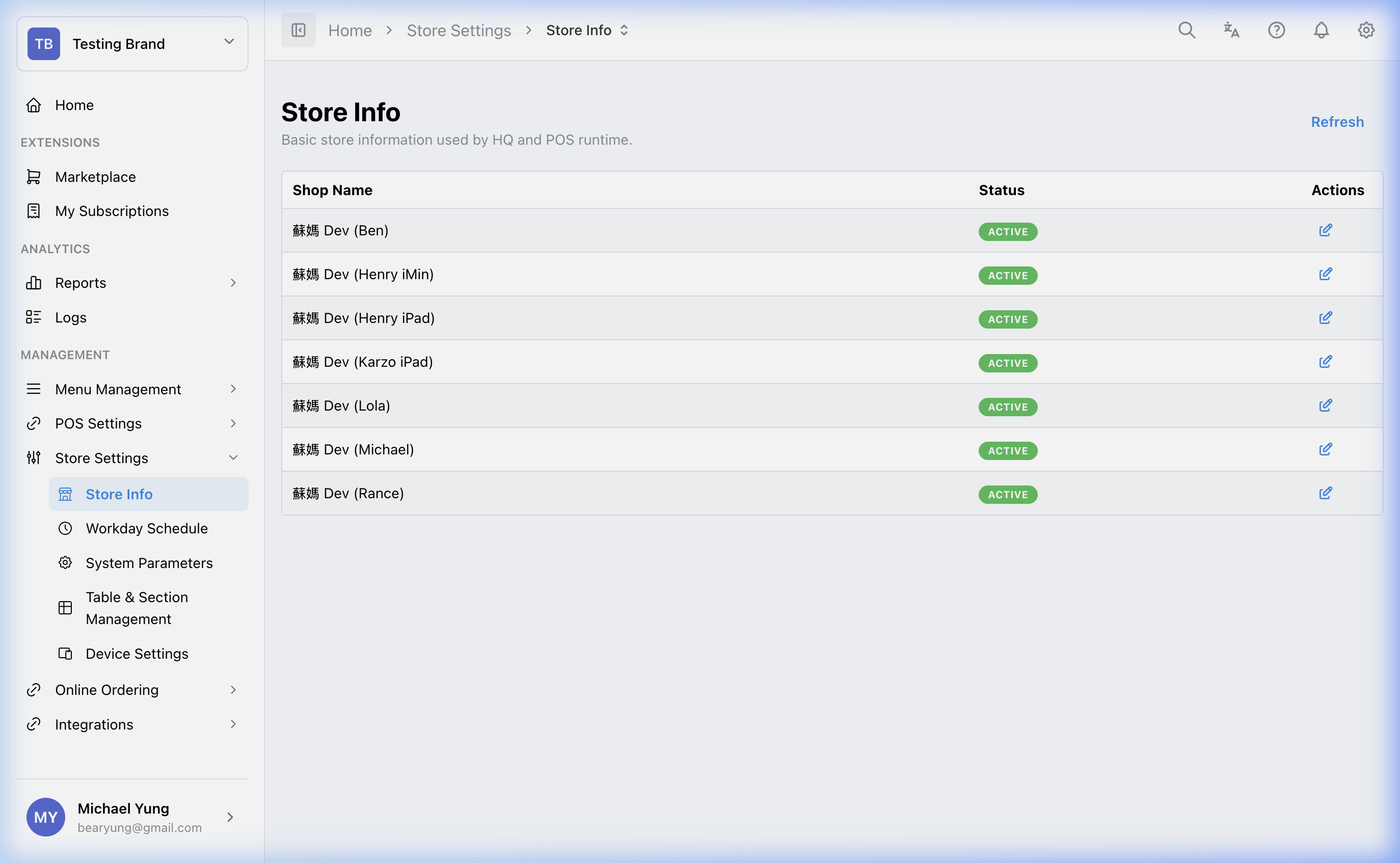
店舖資料
適用對象
管理店舖識別、地址、聯絡資料及時區的管理員和經理。
開始前
- 確認正確品牌及店舖。
- 準備好正式店舖名稱、收據地址文字、聯絡資料與時區。
- 如果收據已在營運中使用,先記錄目前的地址與業務資料,再開始修改。
開啟此頁
前往 店舖設定 -> 店舖資料。
本頁控制內容
店舖資料 管理店舖的主要識別資料。
你可以在這一頁維護:
- 店舖名稱與備用名稱
- 內部店舖代碼與說明
- 地址與備用地址資料
- 聯絡資料
- 貨幣與送貨備註
- 時區
- 店舖啟用狀態
本頁屬於店舖層級。儲存後,應先在選定店舖驗證。
主要區塊
基本資料
這一區定義店舖在 HQ 及相關店舖流程中的識別方式。
| 欄位 | 控制內容 | 何時要更改 |
|---|---|---|
Shop Name | 分店主要顯示名稱 | 正式營運名稱有變更時 |
Alt Name | 備用顯示名稱,通常用於另一種語言 | 店舖需要本地化名稱時 |
Shop Code | 用於篩選或整合對應的內部代碼 | 財務或整合需要穩定分店代碼時 |
Description 及 Alt Description | 內部說明備註 | 你需要在 HQ 增加分店脈絡時 |
地址
使用標準地址欄位記錄業務與營運資料。當收據輸出需要不同文字時,再使用備用地址欄位。
收據標誌
當列印輸出需要品牌或店舖標誌時,請使用 收據標誌 設定。
每個標誌設定請確認:
- 上載高對比度 JPG 圖片。
- 選擇
表頭或頁尾。 - 選擇需要使用標誌的店舖,或選擇所有店舖。
- 選擇需要顯示標誌的列印類型,例如
發票 / 收據、外賣收據、廚房項目清單或ODO 配對紙。
ODO 配對紙 會控制 POS 列印的 ODO ticket slip 上是否顯示標誌。
備用地址
備用地址欄位會影響列印收據內容。修改時要小心。
收據影響
如果你更改備用地址行,儲存後請印出或預覽一張真實收據,確認法律或客戶可見文字仍然正確。
聯絡資料
這一區用來填寫分店電話、傳真及主要聯絡人資料。
貨幣與送貨
只有當選定店舖確實使用該貨幣時,才應更改貨幣欄位。貨幣符號與代碼要保持一致。
時區與狀態
時區會影響店舖如何對齊日期型操作與報表。
報表風險
如果時區錯誤,銷售與日結報表可能會落入錯誤日期或切線。
步驟
- 前往
店舖設定->店舖資料。 - 確認頁面上方顯示的是正確店舖。
- 更新你需要更改的店舖識別欄位。
- 如有需要,更新地址與備用地址資料。
- 如有需要,更新聯絡與貨幣資料。
- 如需更改收據或 ODO 配對紙品牌顯示,更新
收據標誌設定。 - 確認時區與實體店舖位置一致。
- 儲存前先檢查
Shop Enabled狀態。 - 儲存變更。
儲存後的影響
這些變更只會套用到選定店舖。視乎欄位而定,它們可以影響:
- HQ 店舖資料
- POS 的店舖選擇與顯示
- 列印收據內容
- 當收據標誌列印類型選擇
ODO 配對紙時,會影響 ODO slip 標誌輸出 - 與時間有關的報表行為
如何確認變更
- 重新開啟頁面,確認更新後的值已儲存。
- 如果你改了收據相關文字,請在目標店舖列印或預覽一張收據。
- 如果你改了收據標誌設定,請列印或預覽每個已選的列印類型;如已選
ODO 配對紙,也要檢查該輸出。 - 如果你改了時區,請確認店舖的營運日期與報表表現如預期。
如果出現問題
- 確認你編輯的是正確店舖。
- 將已儲存的值與上一筆記錄或截圖對照。
- 如果標誌沒有出現在 ODO ticket slip 上,請確認標誌設定包含
ODO 配對紙和目標店舖。 - 如果收據或報表看起來不正確,先只回復受影響的欄位,不要一次改太多項。
何時要找店主/管理員
- 這項變更會影響法律上的業務資料。
- 你不確定哪一行地址會出現在收據上。
- 你正在為一間營運中的店舖修改時區,而且無法安全地驗證報表影響。