設備設定
適用對象
管理員與設定人員,負責為特定店舖登記及維護硬體資料。
開始前
- 確認正確的品牌和店舖。
- 準備好終端機、印表機或收銀櫃桶的資料。
- 如果這些裝置已經上線,先記下目前設定。
開啟此頁面
開啟 Store Settings -> Device Settings。
此頁控制內容
Device Settings 是店舖的主要硬體設定頁面。
可用來登記及維護:
- 終端機
- 印表機與 KDS 端點
- 收銀櫃桶
此頁以店舖為單位。
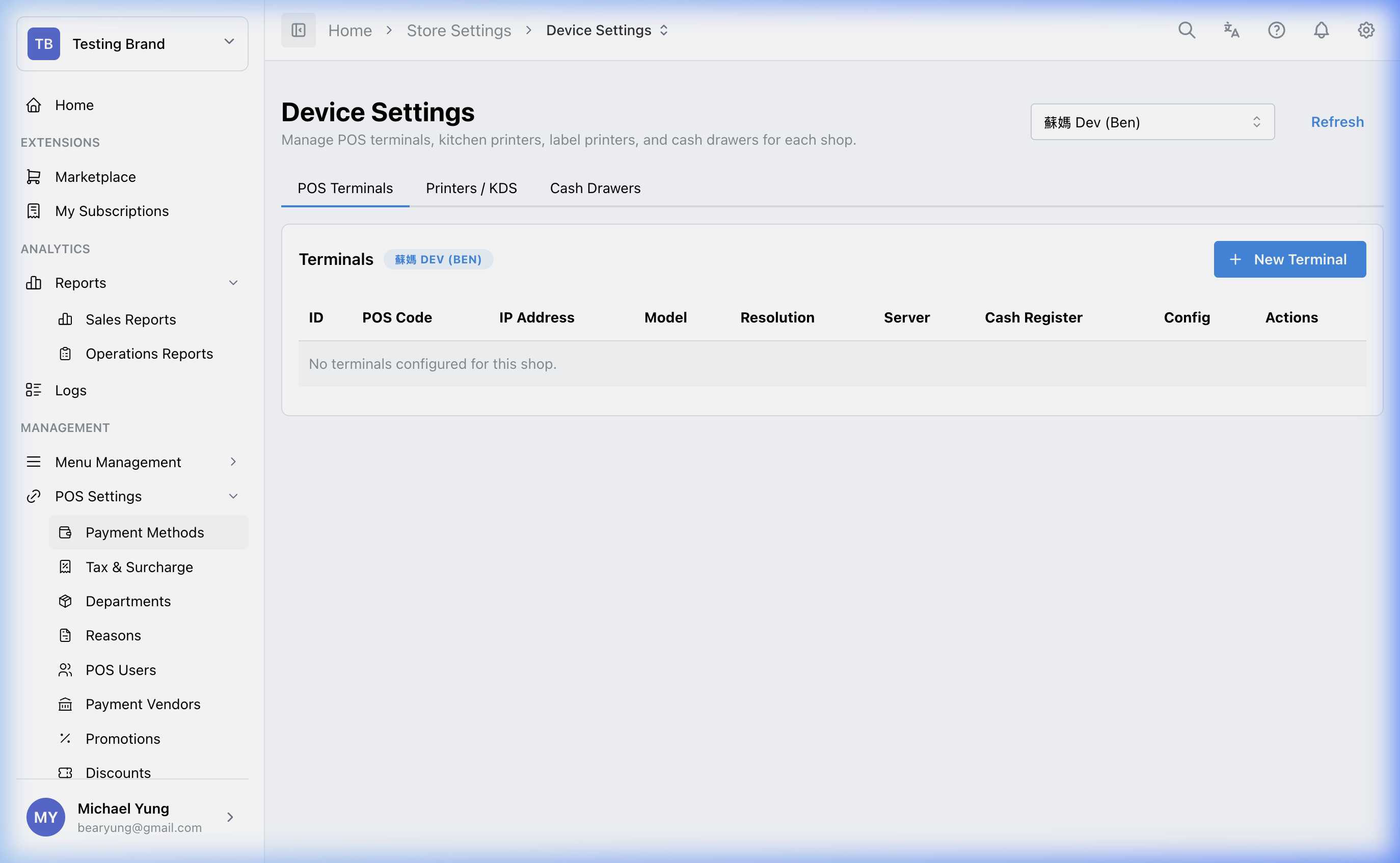
主要分區
終端機
終端機代表一台實體 POS 平板或自助機。
常見欄位包括:
POS CodeIP Address- 終端機角色,例如服務員或收銀機
- 型號或解析度
印表機與 KDS
可在這裡登記廚房印表機、收據印表機、標籤印表機或 KDS 畫面。
這裡也可維護出餐與外賣等不同列印行為的路由設定。
當店舖需要多個共用同一組設定的印表機或 KDS 記錄時,請在印表機/KDS 新增流程使用 猛獸模式。每列輸入一個 Printer Name,再完成共用設定後儲存。
如果每個印表機或 KDS 記錄需要不同路由或連線資料,請使用一般新增模式。
收銀櫃桶
可在這裡將實體收銀櫃桶連結到對應的終端機,或設定觸發行為。
步驟
- 開啟
Store Settings->Device Settings。 - 確認已選擇正確的店舖。
- 新增或檢查需要的終端機資料。
- 新增或檢查印表機或 KDS 端點。
- 新增或檢查收銀櫃桶資料。
- 儲存變更。
一次建立多個印表機或 KDS 記錄
- 開啟
Store Settings->Device Settings。 - 確認已選擇正確的店舖。
- 開啟
Printers/KDS新增流程。 - 開啟
猛獸模式。 - 每列輸入一個
Printer Name。 - 完成共用的印表機或 KDS 設定。
- 選擇
建立。 - 檢查
Printers/KDS清單,確認所有記錄都已建立在所選店舖。
儲存後的影響
這些變更會影響該店舖的硬體登記與使用方式。若資料輸入錯誤,可能影響列印、付款流程或收銀櫃桶操作。
如何檢查你的變更
- 重新開啟頁面,確認硬體資料已出現。
- 驗證目標裝置是否出現在預期清單中。
- 在可安全測試的情況下,於目標店舖實際測試相關功能,例如列印或開啟收銀櫃桶。
如發生問題
- 確認您編輯的是正確店舖。
- 檢查問題是出在終端機資料、印表機/KDS 資料,還是收銀櫃桶連結。
- 若需要回復,先只調整受影響的硬體資料,不要同時修改全部相關裝置。
何時要請店主/管理員協助
- 您沒有正確的硬體資料。
- 變更會影響正式列印、收銀櫃桶行為或付款流程。
- 儲存後無法安全測試裝置。