设备设置
适用对象
负责登记或维护特定门店硬件纪录的管理员和设置人员。
开始前
- 确认正确的品牌和门店。
- 开始前先准备好终端机、打印机或钱箱资料。
- 如果设备已经在现场使用,请先记录当前设置。
打开此页面
打开 Store Settings -> Device Settings。
本页控制内容
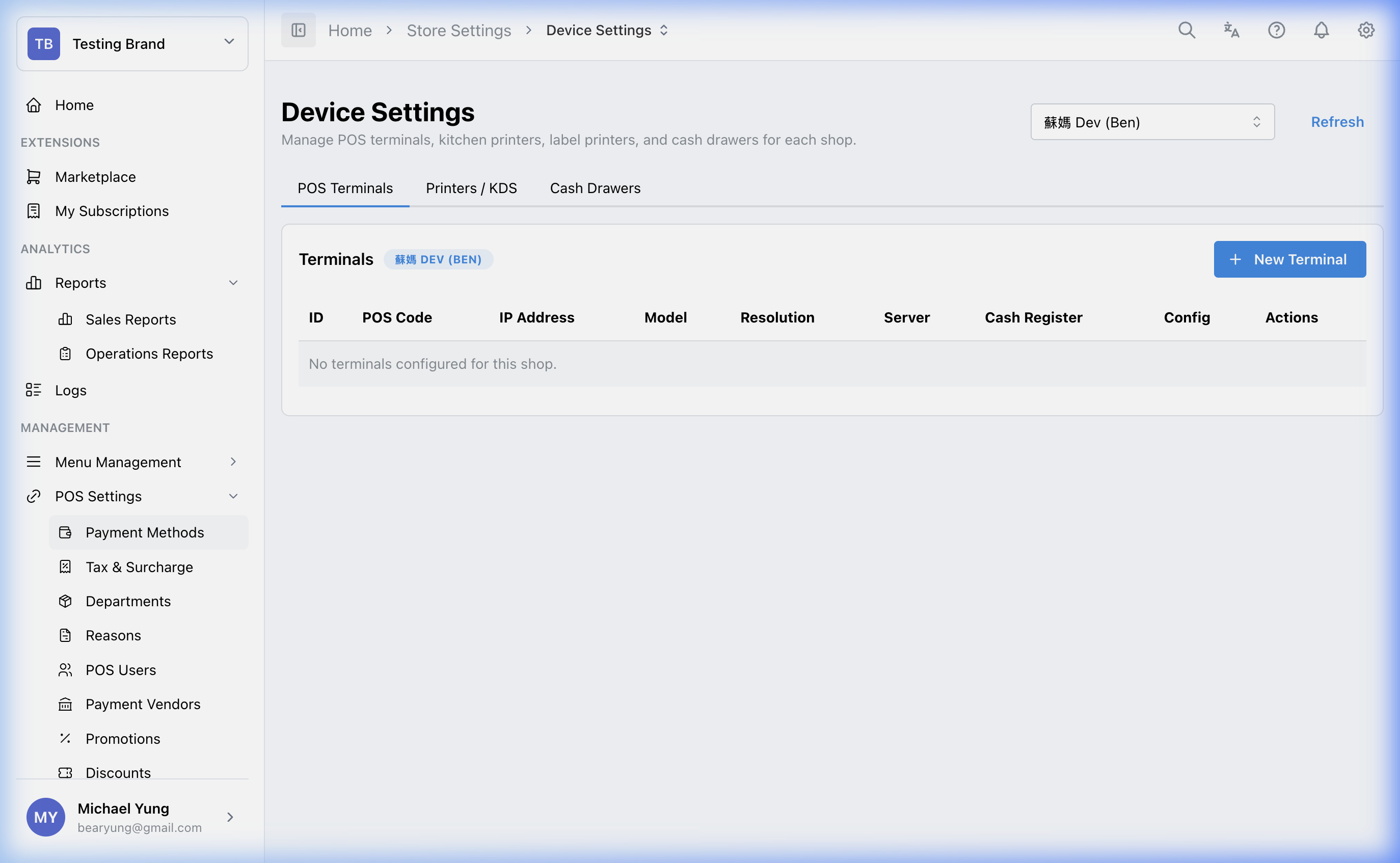
Device Settings 是门店主要的硬件设置页面。
您可以在这里登记和维护:
- 终端机
- 打印机和 KDS 端点
- 钱箱
本页属于门店层级。
主要分区
终端机
终端机代表实体 POS 平板或自助机。
常见栏位包括:
POS CodeIP Address- 终端机角色,例如 server 或收银台
- 型号或解析度
打印机与 KDS
请在这里登记厨房打印机、收据打印机、标签打印机,或 KDS 萤幕。
这也是您维护送餐/外带打印行为等路由决定的地方。
当门店需要多个共用同一组设置的打印机或 KDS 记录时,请在打印机/KDS 新增流程使用 猛兽模式。每行输入一个 Printer Name,再完成共用设置后保存。
如果每个打印机或 KDS 记录需要不同路由或连接资料,请使用一般新增模式。
钱柜
请在这里把实体钱箱连结到相关终端机或触发行为。
步骤
- 打开
Store Settings->Device Settings。 - 确认选定的门店。
- 新增或查看所需的终端机纪录。
- 新增或查看打印机或 KDS 端点。
- 新增或查看钱箱纪录。
- 保存更改。
一次建立多个打印机或 KDS 记录
- 打开
Store Settings->Device Settings。 - 确认选定的门店。
- 打开
Printers/KDS新增流程。 - 开启
猛兽模式。 - 每行输入一个
Printer Name。 - 完成共用的打印机或 KDS 设置。
- 选择
Create。 - 检查
Printers/KDS列表,确认所有记录都已建立在所选门店。
保存后的影响
这些更改会影响该门店的硬件如何登记和使用。数值错误可能会影响打印、付款流程或钱箱操作。
如何检查你的更改
- 重新打开页面,确认硬件纪录都存在。
- 确认目标设备已经出现在预期清单里。
- 如果可行,请在目标门店实际测试相关功能,例如打印或开钱箱。
如果出现问题
- 确认您编辑的是正确门店。
- 检查问题是出在终端机纪录、打印机/KDS 纪录,还是钱箱连结。
- 与其一次更改所有相关设备,不如先只还原受影响的硬件纪录。
何时需要找老板/管理员
- 您没有正确的硬件资料。
- 更改会影响现场打印、钱箱行为或付款流程。
- 您无法在保存后安全测试设备。