系统参数
适用对象
维护进阶门店行为和技术运营参数的业主/管理员。
开始前
- 确认正确的品牌和门店。
- 除非您了解目标参数和预期值,否则不要编辑本页。
- 更改任何内容前,先记录当前值。
打开此页面
打开 Store Settings -> System Parameters。
本页控制内容
System Parameters 存放会影响 POS 行为、打印,或与其他系统连接的进阶设置值。
本页风险很高。这里的更改可能会立即影响现场运营,或在下次同步/使用参数时才生效。
高风险页面
在没有确认原因的情况下更改系统参数,可能会破坏设备连线、打印行为或报表逻辑。只有在您知道目标值,而且知道如何验证结果时,才应该使用本页。
主要分区
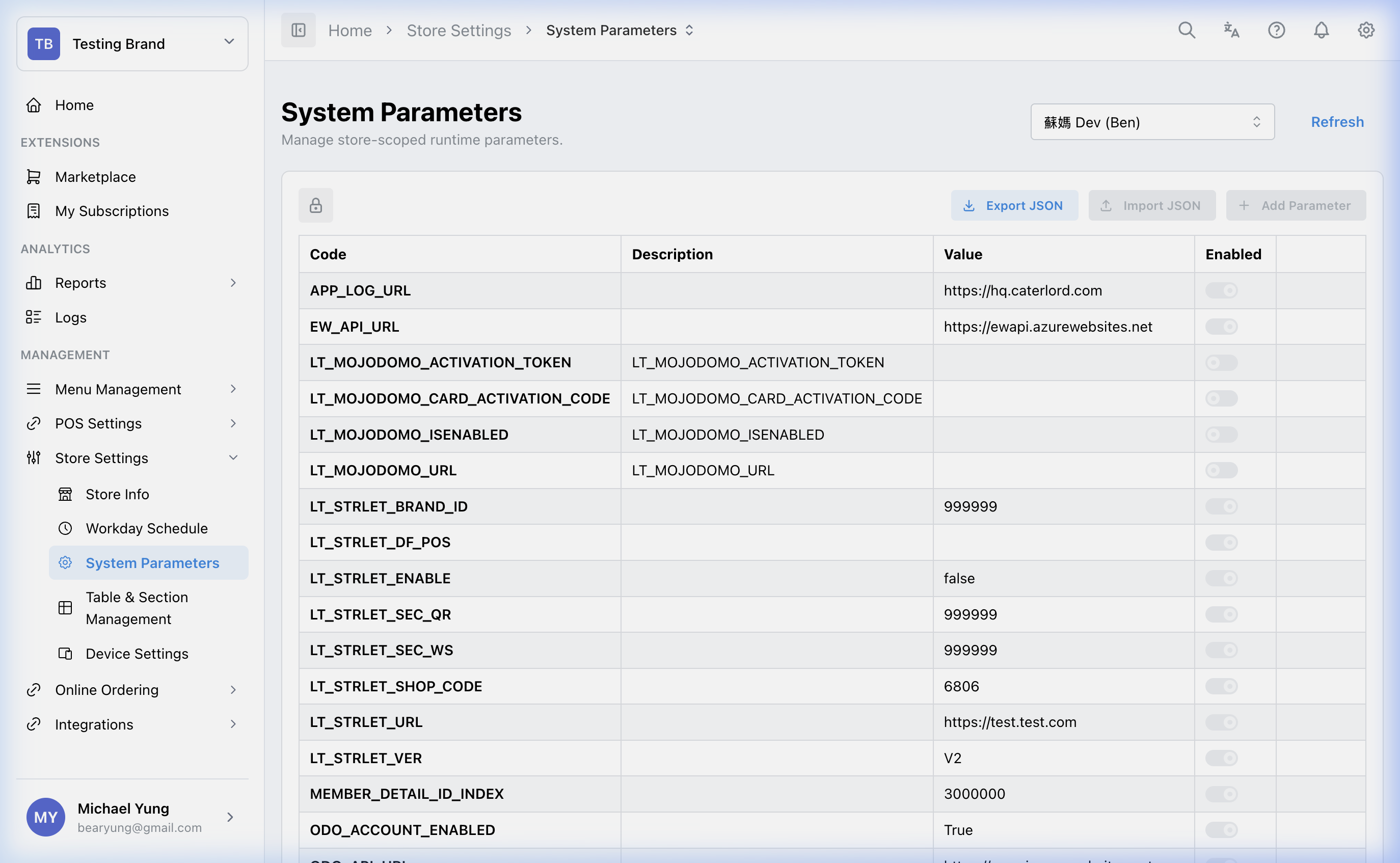
锁定表格
页面会以锁定的唯读状态开启。
若要编辑:
- 选择锁头或解除锁定控制。
- 阅读解除锁定警告。
- 确认解除锁定动作。
参数列
每一列都包含:
CodeDescriptionValueEnabled
Code 用来识别参数。Value 是当前启用设置。Enabled 可在不删除资料的情况下,开启或关闭该参数。
单列保存行为
本页使用每一列独立的保存控制。只要您更改某一列,该列就会显示保存和重设动作。
请使用:
- 列内
Save来保留该项更改 - 列内
Reset来取消尚未保存的更改
JSON 导入与导出
JSON 工具可以协助把参数从一间门店复制到另一间门店。
只有在您确定来源门店和目标门店应该使用相同进阶设置时,才应该使用这些工具。
步骤
- 打开
Store Settings->System Parameters。 - 确认选定的门店。
- 解除编辑锁定。
- 找到目标参数列。
- 只更新您打算更改的栏位。
- 保存该列。
- 如果还有另一个已确认的参数要更新,再重复一次。
使用 JSON 复制参数
- 打开来源门店并导出参数 JSON。
- 切换到目标门店。
- 解除编辑锁定。
- 导入 JSON 档案。
- 仔细检查差异。
- 只选择您要套用的列。
- 套用更改。
保存后的影响
这些更改会影响选定门店的进阶运营行为。视参数而定,影响可能出现在打印、设备互动、报表或 POS 流程。
如何检查你的更改
- 重新打开该列,确认数值已正确保存。
- 到实际使用该参数的系统位置验证真实行为。
- 如果您使用了 JSON 导入,请在导入完成后查看受影响的列。
如果出现问题
- 将受影响的列还原到先前确认的值。
- 在了解影响前,先停止继续更改其他参数。
- 如果问题来自 JSON 导入,请先找出已更改的列,再重试。
何时需要找老板/管理员
- 您不知道正确的目标值。
- 该参数会影响付款、打印、设备通讯或报表逻辑。
- 问题是在导入参数集之后出现,而且您无法安全地找出被更改的那一列。