系統參數
適用對象
適合維護進階店舖行為與技術營運參數的店主或管理員。
開始前
- 確認你目前選到正確的品牌與店舖。
- 除非你清楚知道目標參數與預期值,否則不要編輯本頁。
- 在變更任何內容前,先記錄目前的值。
開啟此頁面
開啟 Store Settings -> System Parameters。
此頁控制內容
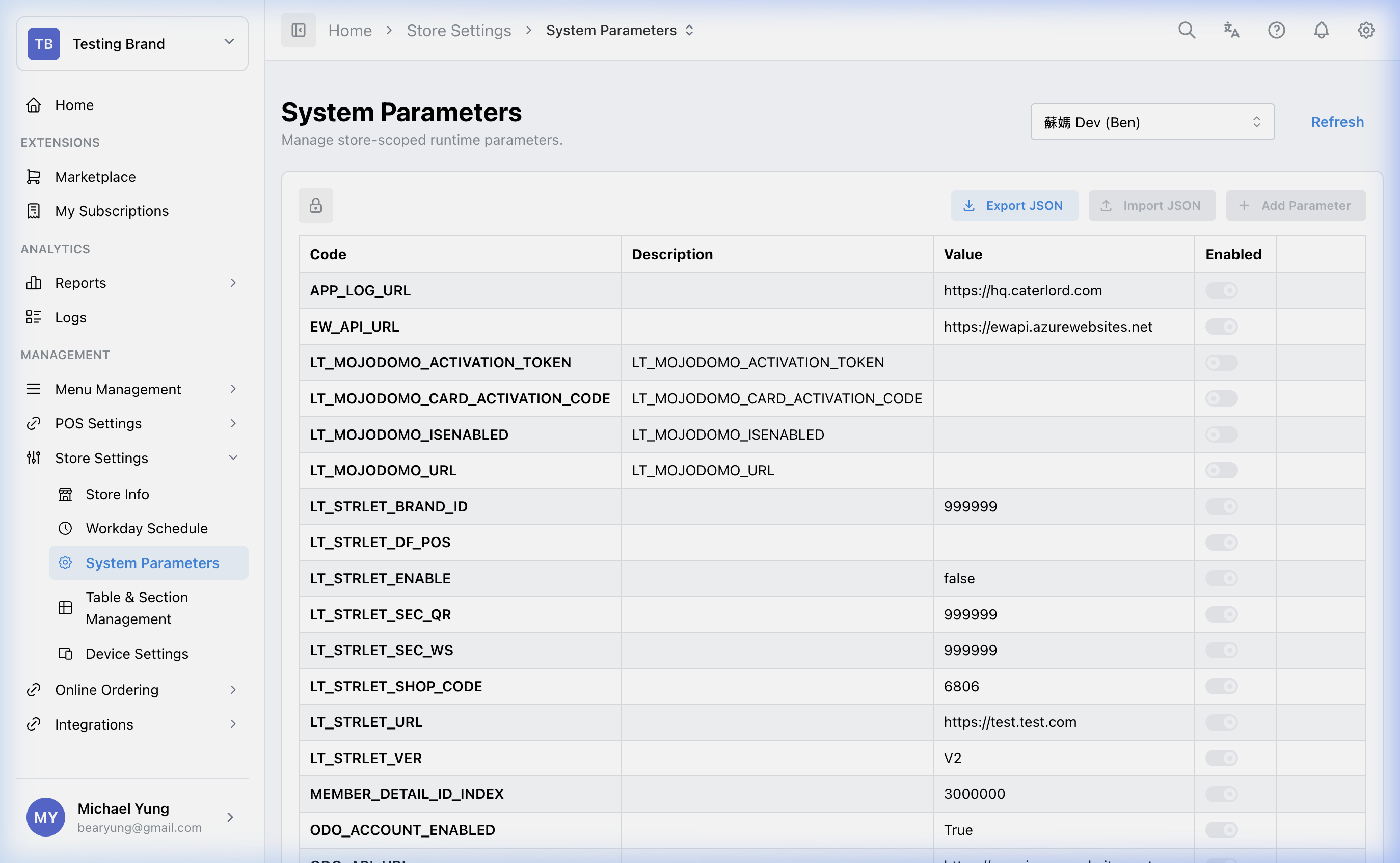
System Parameters 是店舖進階設定值,會影響 POS 的行為、列印方式,或與其他系統的連線。
本頁風險很高。這裡的變更可能立即影響正式營運,或在下一次同步/使用參數時才生效。
高風險頁面
在沒有明確原因的情況下變更系統參數,可能會破壞裝置連線、列印行為或報表邏輯。只有在你已知目標值,且知道如何驗證結果時,才使用本頁。
主要分區
鎖定狀態
頁面一開始會以鎖定的唯讀狀態開啟。
要進入編輯:
- 點選鎖頭或解鎖控制。
- 先查看解鎖警告。
- 確認解鎖動作。
參數列
每一列包含:
CodeDescriptionValueEnabled
Code 用來識別參數。Value 是實際值。Enabled 可以在不刪除參數的情況下,切換啟用或停用。
變更列儲存行為
本頁使用逐列儲存控制。當你變更某一列時,該列會出現儲存與重設動作。
使用方式:
- 按列
Save可保留該列的變更 - 按列
Reset可還原該列尚未儲存的變更
JSON 匯入與匯出
JSON 工具可以協助你把參數從一間店舖複製到另一間店舖。
只有在你確認來源與目標店舖應該共用相同進階設定時,才使用這些工具。
步驟
- 開啟
Store Settings->System Parameters。 - 確認目前選到正確的店舖。
- 解鎖編輯。
- 找到目標參數列。
- 只更新你打算變更的欄位。
- 儲存該列。
- 只有在你還有另一個已確認的參數要更新時,才重複操作。
使用 JSON 複製參數
- 開啟來源店舖並匯出參數 JSON。
- 切換到目標店舖。
- 解鎖編輯。
- 匯入 JSON 檔案。
- 仔細檢查差異。
- 只選擇你要套用的列。
- 套用變更。
儲存後的影響
這些變更會影響所選店舖的進階營運行為。依參數不同,影響可能出現在列印、裝置互動、報表或 POS 流程中。
如何檢查你的變更
- 重新開啟該列,確認值已正確儲存。
- 在實際使用該參數的系統區域驗證行為。
- 如果你有用 JSON 匯入,請在匯入完成後檢查受影響的列。
如發生問題
- 將受影響的列回復成上一版確認過的值。
- 在確認影響之前,先不要再做其他參數變更。
- 如果問題來自 JSON 匯入,先找出被改動的列,再決定是否重試。
何時要請店主/管理員協助
- 你不知道正確的目標值。
- 參數會影響付款、列印、裝置通訊或報表邏輯。
- 問題是在匯入參數後才出現,而且你無法安全地隔離變更列。