菜單與組合
適用對象
需要建立顧客前台網上菜單,並決定哪些店舖使用哪一套菜單的管理員。
開始前
- 確認已選擇正確的品牌。
- 確認所需的網上分類已經準備好。
- 先判斷多間店舖是否可以共用同一套菜單,還是需要為不同店舖分開建立。
開啟此頁面
開啟 網上點餐 -> 線上菜單。
本頁用途
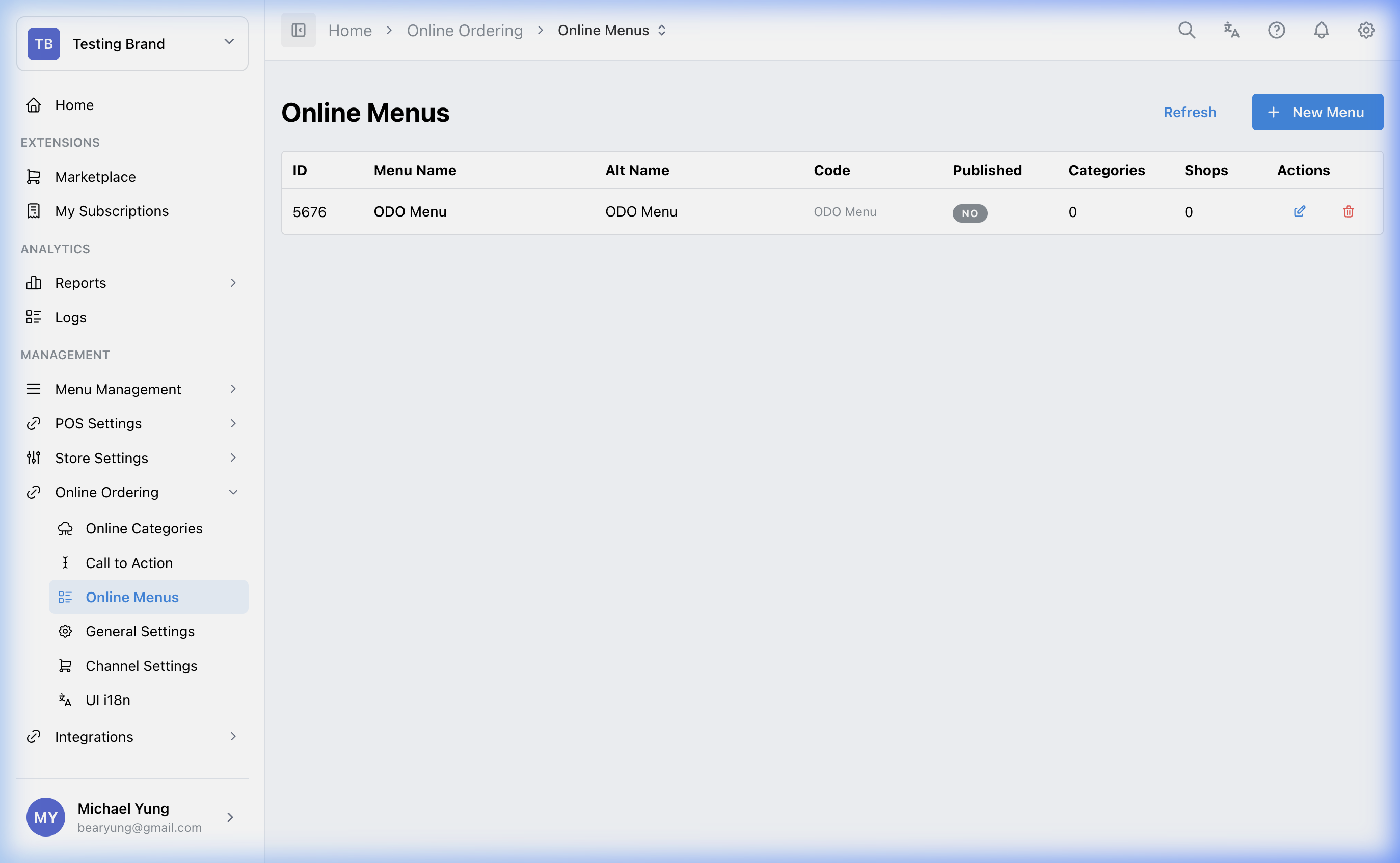
線上菜單 會控制已發佈的網上分類如何組成顧客可瀏覽的菜單。
您可以在這裡:
- 建立新的網上菜單主體
- 定義菜單
菜單名稱、備用名稱、代碼與已發佈狀態 - 把所需分類加入菜單
- 設定分類顯示順序
- 把菜單指派或對應到正確店舖
網上菜單就是顧客打開店舖連結後實際瀏覽的菜單外層。
主要區塊
菜單組合
菜單組合是顧客看到的外層菜單,例如:
Lunch Delivery MenuDinner Pickup Menu
不同組合可讓您按服務模式、時段或店舖差異分開管理。
菜單資料
建立或編輯菜單時,請檢查:
代碼:供連結或整合參考使用菜單名稱:顯示給顧客看的菜單名稱備用名稱:可選的替代菜單名稱已發佈:控制菜單是否可用- 分類選擇:控制菜單內會出現哪些分類
顯示於 ODO:控制菜單是否顯示在 ODO 點餐流程
分類順序
加入分類後,請再調整顧客應先看到哪些分類。
用顯示順序控制,把高優先或最常用分類放在前面。
店舖指派
網上菜單可以共用給多間店舖,但仍需要明確指派到正確店舖。
如果兩間店舖售賣完全相同的網上內容,可以共用一套菜單。如果商品結構或販售規則不同,就應建立不同菜單。
開啟 店舖時段({count}),檢查每間店舖的 公開 狀態及時段。新指派的店舖預設為已啟用/公開;如果某間店舖不應顯示這套菜單,請關閉該店舖的 公開顯示。
步驟
- 開啟
網上點餐->線上菜單。 - 如果要建立新菜單,選擇
新增菜單。 - 輸入
菜單名稱、可選的備用名稱及代碼。 - 按需要設定
已發佈,然後選擇建立。 - 開啟菜單,使用
分類({count})加入或移除分類。 - 使用
店舖時段({count})檢查每間店舖的公開狀態及公開顯示設定。 - 在
詳細資料中按需要設定顯示於 ODO,然後選擇儲存詳細資料。
儲存後的影響
儲存後,顧客打開相關店舖或入口時會看到新的菜單結構。
如果該菜單同時指派給多間店舖,變更可能會同時影響所有這些店舖。
如何檢查你的變更
- 重新打開菜單,確認已儲存的分類與順序仍然存在。
- 檢查
已發佈狀態及店舖指派是否正確。 - 確認每間目標店舖的
公開顯示為是。 - 打開目標前台,確認顧客看到的是正確菜單結構。
如發生問題
- 確認分類已先發佈到網上點餐。
- 確認菜單已指派到正確店舖。
- 如果某間店舖不應共用相同商品結構,請分開建立獨立網上菜單。
- 如果顧客看到錯誤菜單名稱或排序,請重新檢查
菜單名稱與分類順序。 - 如果菜單沒有出現在 ODO,請檢查
已發佈、顯示於 ODO及店舖的公開顯示設定。
何時要請店主/管理員協助
- 菜單變更會影響營業中的顧客前台。
- 您不確定多間店舖是否應共用一套網上菜單。
- 菜單結構會影響平台營運、價格或合規規則。
截圖待補
需要檔案:hq/online-ordering/online-menu-publication-and-shop-schedule.png