分類及項目
適用對象
需要決定哪些 POS 分類與項目會顯示在顧客網上點餐渠道的管理員。
開始前
- 確認已選擇正確的品牌。
- 確認基礎 POS 分類與項目已經存在於菜單目錄。
- 先判斷您要做的是發佈內容、更新圖片、修改網上專用價格,還是調整描述文字。
開啟此頁面
開啟 網上點餐 -> 線上分類。
本頁用途
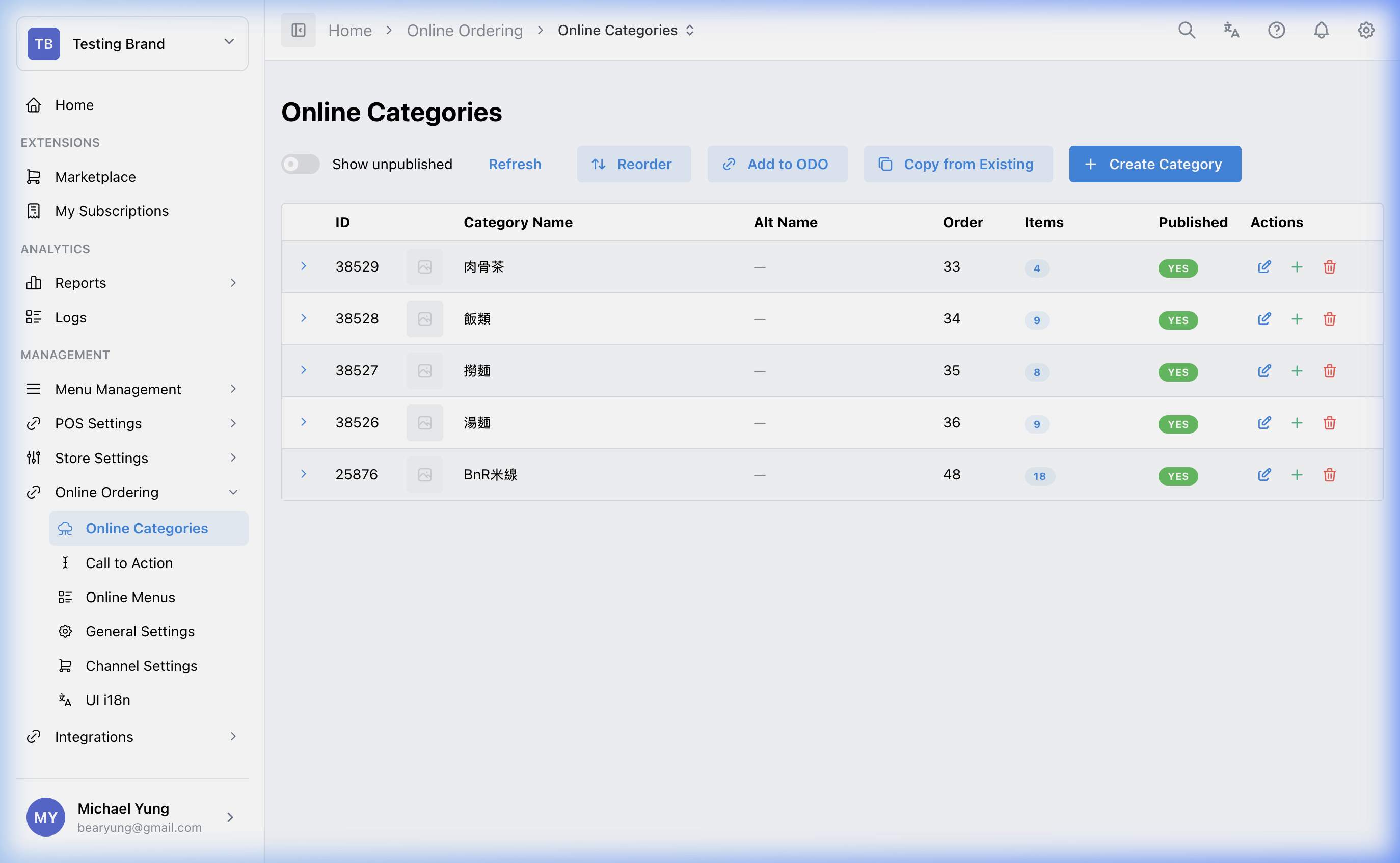
線上分類 是把 POS 分類與項目發佈到網上點餐的主要頁面。
您可以在這裡:
- 發佈分類到顧客前台渠道
- 控制哪些項目會透過這些分類在線上可售
- 上傳分類或項目圖片
- 維護網上描述文字
- 在有需要時套用網上價格覆寫
項目不會因為已存在於基礎菜單就自動上線,仍需要先在本頁完成對應。
主要區塊
分類發佈
請以分類為單位管理,不要逐個項目發佈。
您可以對應:
Smart CategoriesStandard Categories
當某個分類被對應到網上點餐後,分類中的項目才可以在線上販售。
清單使用 已發佈 顯示線上分類是否可用。如果分類不在預設清單,請開啟 顯示未發佈。
線上分類與 POS 共用,因此這裡的變更也會影響 POS 顯示。
新增線上分類時,HQ 會將新店舖對應預設為已啟用/公開;如果分類不應在某間店舖顯示,請在儲存前檢查店舖的 公開顯示 設定。
圖片
使用分類或項目的列編輯器上傳顧客前台圖片。
這是顧客在網上點餐時會看到的圖片,因此請使用清楚、容易辨識商品的圖像。
網上價格
如果網上價格需要與 POS 堂食價格不同,可以在項目層級使用網上價格覆寫。
這種做法通常適用於外送平台抽成或網上專用售價策略。
描述文字
請使用網上描述欄位撰寫顧客前台文案,例如:
- 基本產品說明
- 賣點文字
- 過敏原或重要點餐提示
步驟
- 開啟
Online Ordering->Online Categories。 - 找到要更新的分類或項目。
- 把所需分類發佈或對應到網上點餐。
- 打開相關列或編輯面板。
- 依需要上傳圖片、更新描述,或修改網上價格覆寫。
- 選擇
Save。 - 如果分類沒有列出,開啟
顯示未發佈,並檢查其已發佈狀態。
儲存後的影響
儲存後,分類與項目在網上前台的呈現方式會更新。
視乎您做的是哪一種修改,顧客可能會看到新的分類、圖片、描述文字,或不同的網上售價。
如何檢查你的變更
- 重新打開相同分類或項目,確認已儲存的值仍然存在。
- 打開目標網上點餐渠道。
- 確認分類可見,而且項目內容與您儲存的一致。
- 如果您更改了網上價格,請確認前台顯示的是預期數值。
- 確認分類對目標店舖顯示
已發佈,而不需要顯示的店舖已關閉公開顯示。
如發生問題
- 確認分類確實已對應到網上點餐。
- 如果項目在線上消失,請檢查它是否屬於您剛剛發佈的分類。
- 如果項目只需要暫時停售,請不要從網上分類移除,而應在 POS 庫存中把它標示為 sold out。
- 如果價格不正確,請重新檢查您修改的是網上價格覆寫,還是只是 POS 基礎售價。
- 如果 HQ 顯示分類已發佈但前台沒有顯示,請檢查分類的
已發佈狀態及店舖的公開顯示設定。
何時要請店主/管理員協助
- 分類或項目變更會影響營業中的顧客菜單。
- 您不確定網上售價是否應與堂食售價不同。
- 內容涉及法規、過敏原或品牌文案要求,而您無法自行決定。
截圖待補
需要檔案:hq/online-ordering/online-categories-publication-status.png