分类与项目
适用对象
需要决定哪些 POS 分类与项目会显示在顾客线上点餐渠道的管理员。
开始前
- 确认已选择正确的品牌。
- 确认基础 POS 分类与项目已经存在于菜单目录中。
- 先判断您要做的是发布内容、更新图片、修改线上专用价格,还是调整描述文本。
打开此页面
打开 网上点餐 -> 线上分类。
本页用途
线上分类 是将 POS 分类与项目发布到线上点餐的主要页面。
您可以在这里:
- 将分类发布到顾客前台渠道
- 控制哪些项目会通过这些分类在线上可售
- 上传分类或项目图片
- 维护线上描述文本
- 在需要时应用线上价格覆盖
项目不会因为已经存在于基础菜单中就自动上线,仍需要先在本页完成映射。
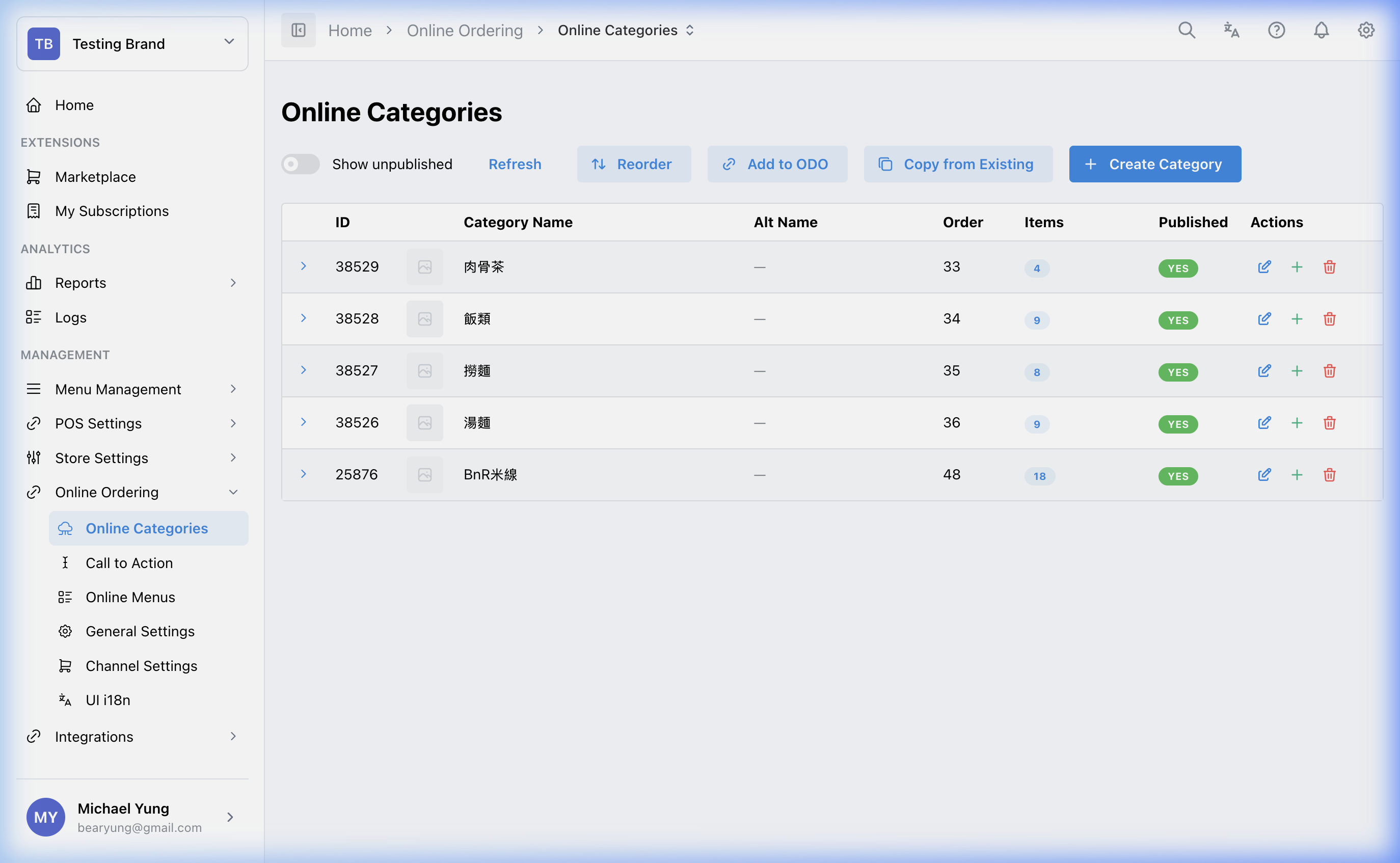
主要区域
分类发布
请以分类为单位管理,不要逐个项目发布。
您可以映射:
Smart CategoriesStandard Categories
当某个分类被映射到线上点餐后,分类中的项目才可以在线上售卖。
列表使用 已发布 显示线上分类是否可用。如果分类不在默认列表,请开启 显示未发布。
线上分类与 POS 共用,因此这里的变更也会影响 POS 显示。
新增线上分类时,HQ 会将新门店映射默认设为已启用/公开;如果分类不应在某家门店显示,请在保存前检查门店的 公开显示 设置。
图片
使用分类或项目的行编辑器上传顾客前台图片。
这是顾客在线上点餐时会看到的图片,因此请使用清晰、便于快速识别商品的图像。
线上价格
如果线上价格需要与 POS 堂食价格不同,可以在项目级使用线上价格覆盖。
这种做法通常适用于外送平台抽成或线上专用定价策略。
描述文本
请使用线上描述字段填写顾客前台文案,例如:
- 基本产品说明
- 卖点文字
- 过敏原或重要点餐提示
步骤
- 打开
Online Ordering->Online Categories。 - 找到要更新的分类或项目。
- 将所需分类发布或映射到线上点餐。
- 打开相关行或编辑面板。
- 根据需要上传图片、更新描述,或修改线上价格覆盖。
- 选择
Save。 - 如果分类没有列出,开启
显示未发布,并检查其已发布状态。
保存后的影响
保存后,分类与项目在前台线上点餐中的呈现方式会更新。
根据您所做的修改,顾客可能会看到新的分类、图片、描述文本,或不同的线上售价。
如何检查你的变更
- 重新打开相同分类或项目,确认已保存的值仍然存在。
- 打开目标线上点餐渠道。
- 确认分类可见,且项目内容与您保存的一致。
- 如果您修改了线上价格,请确认前台显示的是预期数值。
- 确认分类对目标门店显示
已发布,而不需要显示的门店已关闭公开显示。
如发生问题
- 确认分类确实已映射到线上点餐。
- 如果项目在线上消失,请检查它是否属于您刚刚发布的分类。
- 如果项目只需要临时停售,请不要从线上分类中移除,而应在 POS 库存里将其标记为 sold out。
- 如果价格不正确,请重新检查您修改的是线上价格覆盖,还是只是 POS 基础售价。
- 如果 HQ 显示分类已发布但前台没有显示,请检查分类的
已发布状态及门店的公开显示设置。
何时请店主/管理员协助
- 分类或项目变更会影响营业中的顾客菜单。
- 您不确定线上售价是否应与堂食售价不同。
- 内容涉及法规、过敏原或品牌文案要求,而您无法自行决定。
待补截图
需要文件:hq/online-ordering/online-categories-publication-status.png