菜单与组合
适用对象
需要建立顾客前台线上菜单,并决定哪些门店使用哪一套菜单的管理员。
开始前
- 确认已选择正确的品牌。
- 确认所需的线上分类已经准备好。
- 先判断多家门店是否可以共用同一套菜单,还是需要为不同门店分别建立。
打开此页面
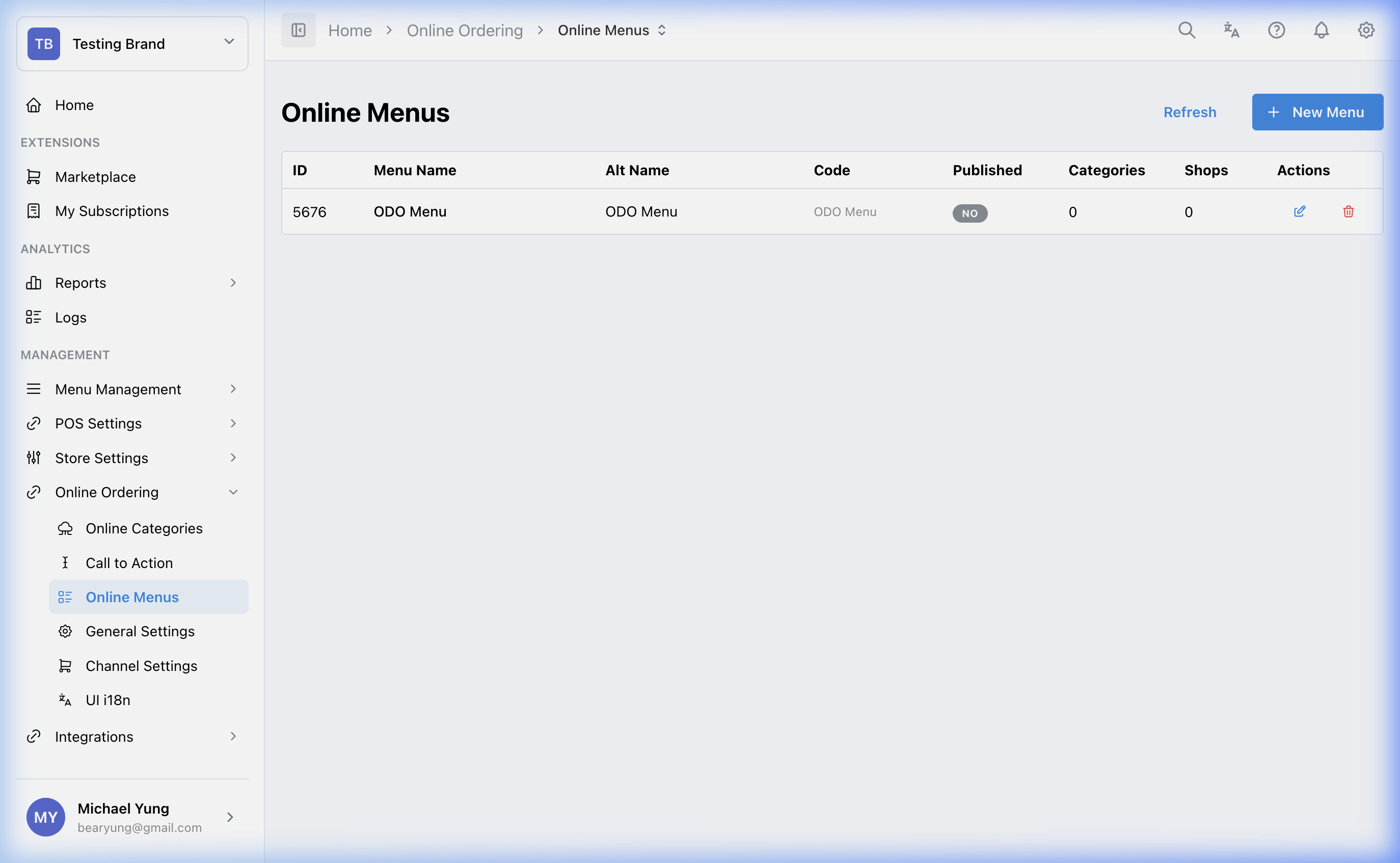
打开 在线点餐 -> 线上菜单。
本页用途
线上菜单 用于控制已发布的线上分类如何组成顾客可浏览的菜单。
您可以在这里:
- 创建新的线上菜单主体
- 定义菜单
菜单名称、备用名称、代码与已发布状态 - 将所需分类加入菜单
- 设置分类显示顺序
- 将菜单分配或映射到正确门店
线上菜单就是顾客打开门店链接后实际浏览的菜单外层。
主要区域
菜单组合
菜单组合是顾客看到的外层菜单,例如:
Lunch Delivery MenuDinner Pickup Menu
不同组合可以让您按服务模式、时段或门店差异分开管理。
菜单资料
创建或编辑菜单时,请检查:
代码:供链接或集成参考使用菜单名称:显示给顾客看的菜单名称备用名称:可选的替代菜单名称已发布:控制菜单是否可用- 分类选择:控制菜单中会出现哪些分类
显示于 ODO:控制菜单是否显示在 ODO 点餐流程
分类顺序
加入分类后,请再调整顾客应先看到哪些分类。
用显示顺序控制,把高优先级或最常用分类放在前面。
门店分配
线上菜单可以复用给多家门店,但仍需要明确分配到正确门店。
如果两家门店售卖完全相同的线上内容,可以共用一套菜单。如果商品结构或销售规则不同,就应建立不同菜单。
打开 门店时段({count}),检查每家门店的 公开 状态及时段。新分配的门店默认已启用/公开;如果某家门店不应显示这套菜单,请关闭该门店的 公开显示。
步骤
- 打开
在线点餐->线上菜单。 - 如果要创建新菜单,选择
新增菜单。 - 输入
菜单名称、可选的备用名称及代码。 - 根据需要设置
已发布,然后选择建立。 - 打开菜单,使用
分类({count})添加或移除分类。 - 使用
门店时段({count})检查每家门店的公开状态及公开显示设置。 - 在
详细资料中根据需要设置显示于 ODO,然后选择保存详细资料。
保存后的影响
保存后,顾客打开相关门店或入口时会看到新的菜单结构。
如果该菜单同时分配给多家门店,变更可能会同时影响这些门店。
如何检查你的变更
- 重新打开菜单,确认已保存的分类与顺序仍然存在。
- 检查
已发布状态及门店分配是否正确。 - 确认每家目标门店的
公开显示为是。 - 打开目标前台,确认顾客看到的是正确菜单结构。
如发生问题
- 确认分类已先发布到线上点餐。
- 确认菜单已分配到正确门店。
- 如果某家门店不应共用相同商品结构,请分别建立独立线上菜单。
- 如果顾客看到错误菜单名称或排序,请重新检查
菜单名称与分类顺序。 - 如果菜单没有出现在 ODO,请检查
已发布、显示于 ODO及门店的公开显示设置。
何时请店主/管理员协助
- 菜单变更会影响营业中的顾客前台。
- 您不确定多家门店是否应共用一套线上菜单。
- 菜单结构会影响平台运营、价格或合规规则。
待补截图
需要文件:hq/online-ordering/online-menu-publication-and-shop-schedule.png