推广内容
适用对象
需要管理顾客线上点餐流程中推广提示或加购横幅的管理员。
开始前
- 确认已选择正确的品牌。
- 确认相关线上分类或目标链接已经存在。
- 先判断这个提示应打开某个分类,还是把顾客带到外部链接。
打开此页面
打开 Online Ordering -> Call to Action。
本页用途
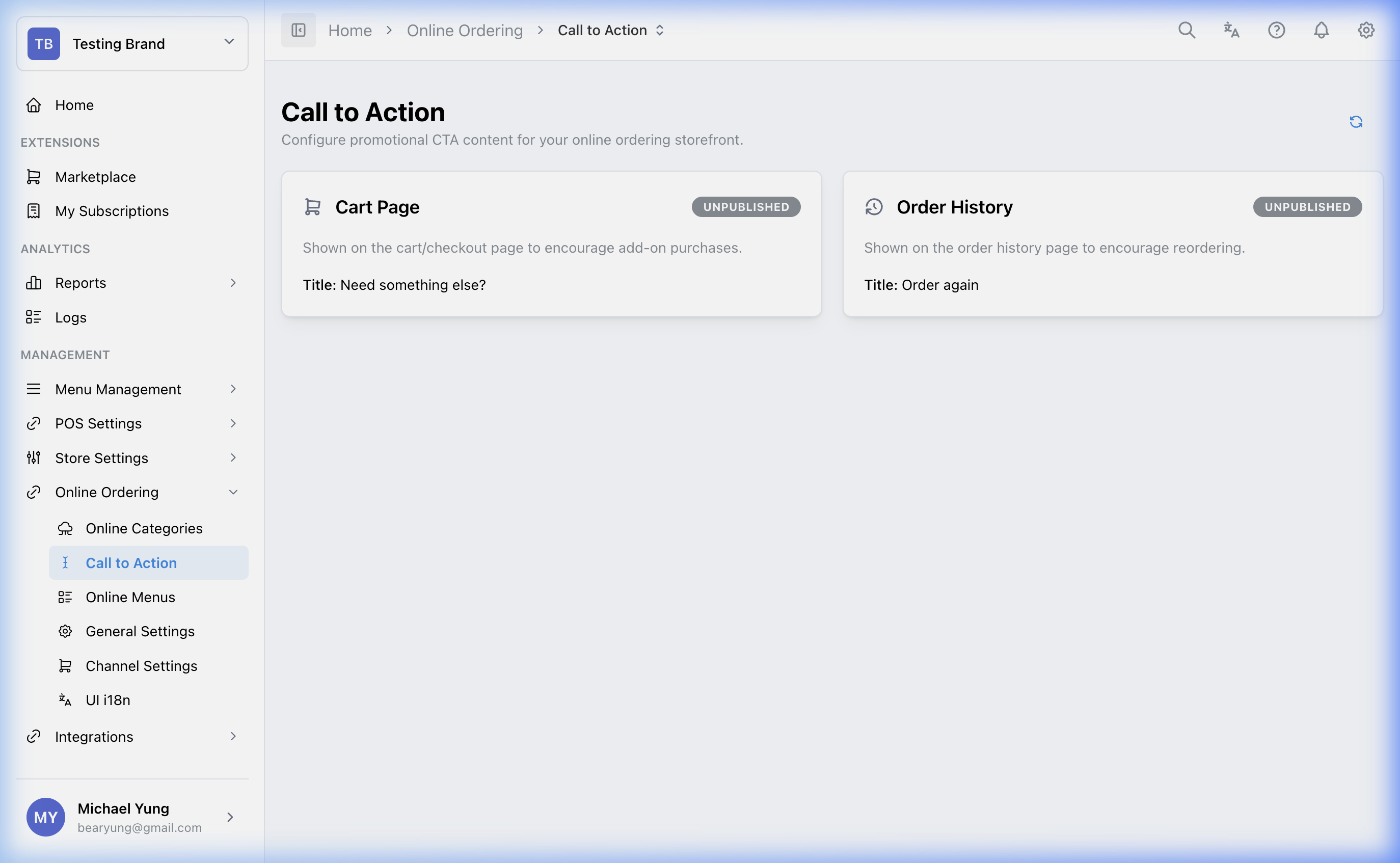
Call to Action 用于控制顾客在线上点餐流程中看到的推广横幅。
您可以在这里:
- 选择提示显示在前台的哪个位置
- 输入横幅标题与描述
- 将提示连接到某个分类或完整网址
- 为双语前台补充替代语言文本
主要区域
显示位置
CTA 提示可以出现在不同前台位置:
Cart Placement:顾客打开购物篮准备结账时显示。Order History Placement:付款后在数字收据或订单记录页面显示。
请根据您希望影响顾客的时机来选择位置。
横幅内容
每个 CTA 位置都可以输入:
TitleDescriptionAlt TitleAlt Description
请使用简短、明确、可行动的文案。如果前台支持多语言,请一并填写替代语言字段。
CTA 目标
每个 CTA 可以使用以下其中一种目标:
Target Smart Category:直接打开所选分类Action URL:改为将顾客导向完整https://网址
请选择单一且清晰的目标,不要在一次设置中混用分类加购与无关的外部跳转。
步骤
- 打开
Online Ordering->Call to Action。 - 选择要编辑的 CTA 位置。
- 输入
Title与Description。 - 如果前台是双语,输入
Alt Title与Alt Description。 - 选择目标 smart category,或在
Action URL输入完整https://链接。 - 选择
Save。
保存后的影响
保存后,顾客在对应前台位置看到的 CTA 内容会更新。
如果您使用分类作为目标,顾客可以直接从横幅打开该分类。如果您使用网址,顾客则会跳转到该目标。
如何检查你的变更
- 打开目标线上点餐流程。
- 前往对应前台位置,例如购物篮或付款后记录页。
- 确认 CTA 文案会以正确语言显示。
- 点击横幅,确认会打开预期分类或链接。
如发生问题
- 确认您编辑的是正确品牌。
- 确认目标分类仍然存在且可用于线上点餐。
- 如果翻译语言显示空白,请补充
Alt Title与Alt Description。 - 如果 CTA 打开了错误目标,请重新检查您保存的是分类目标还是
Action URL。
何时请店主/管理员协助
- CTA 会链接到您无权管理的外部活动、问卷或推广页面。
- 这项推广会影响营业中的顾客活动。
- 您不确定信息应显示在购物篮流程还是付款后流程。