推廣內容
適用對象
需要管理顧客網上點餐流程中推廣提示或加購橫幅的管理員。
開始前
- 確認已選擇正確的品牌。
- 確認相關網上分類或目標連結已經存在。
- 先判斷這個提示應該打開某個分類,還是把顧客帶到外部連結。
開啟此頁面
開啟 Online Ordering -> Call to Action。
本頁用途
Call to Action 會控制顧客在網上點餐流程中看到的推廣橫幅。
您可以在這裡:
- 選擇提示顯示在前台的哪個位置
- 輸入橫幅標題與描述
- 把提示連到某個分類或完整網址
- 為雙語前台補上替代語言文字
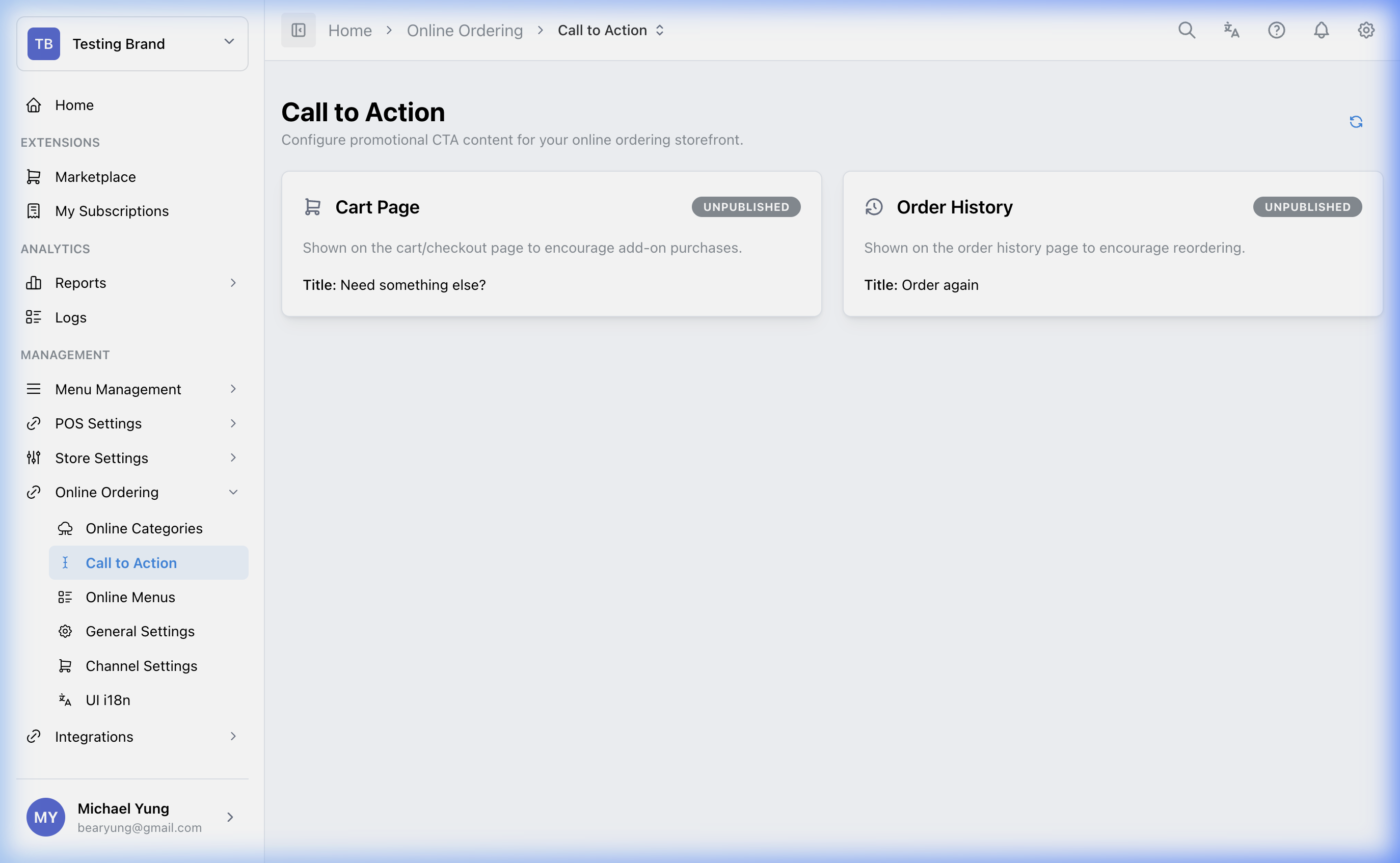
主要區塊
顯示位置
CTA 提示可以出現在不同前台位置:
Cart Placement:顧客打開購物籃準備結帳時顯示。Order History Placement:付款後在數位收據或訂單記錄畫面顯示。
請依照您希望影響顧客的時機來選擇位置。
橫幅內容
每個 CTA 位置都可以輸入:
TitleDescriptionAlt TitleAlt Description
請使用簡短、明確、可行動的文案。如果前台支援多語言,請一併填寫替代語言欄位。
CTA 目的地
每個 CTA 可以使用以下其中一種目的地:
Target Smart Category:直接打開所選分類Action URL:改為把顧客導向完整https://網址
請選擇單一而清晰的目的地,不要在一次設定中混用分類加購與無關的外部跳轉。
步驟
- 開啟
Online Ordering->Call to Action。 - 選擇要編輯的 CTA 位置。
- 輸入
Title與Description。 - 如果前台是雙語,輸入
Alt Title與Alt Description。 - 選擇目標 smart category,或在
Action URL輸入完整https://連結。 - 選擇
Save。
儲存後的影響
儲存後,顧客在對應前台位置看到的 CTA 內容會更新。
如果您使用分類作為目標,顧客可以直接從橫幅打開該分類。如果您使用網址,顧客就會改為跳轉到該目標。
如何檢查你的變更
- 打開目標網上點餐流程。
- 前往對應前台位置,例如購物籃或付款後記錄頁。
- 確認 CTA 文案會以正確語言顯示。
- 點選橫幅,確認會打開預期分類或連結。
如發生問題
- 確認您編輯的是正確品牌。
- 確認目標分類仍然存在且可供網上點餐使用。
- 如果翻譯語言顯示空白,請補上
Alt Title與Alt Description。 - 如果 CTA 打開錯誤目的地,請重新檢查您儲存的是分類目標還是
Action URL。
何時要請店主/管理員協助
- CTA 會連到您無權管理的外部活動、問卷或推廣頁。
- 這項推廣會影響營業中的顧客活動。
- 您不確定訊息應顯示在購物籃流程還是付款後流程。