付款方式
適用對象
定義收銀員在結帳時可使用哪些付款方式,以及各付款方式行為的管理員。
開始前
- 確認正確品牌。
- 決定你要建立的是基本付款方式,還是要連結閘道的付款方式。
- 如果該方式依賴供應商,先確認供應商已在 付款供應商 完成設定。
開啟此頁
前往 POS 設定 -> 付款方式。
本頁控制內容
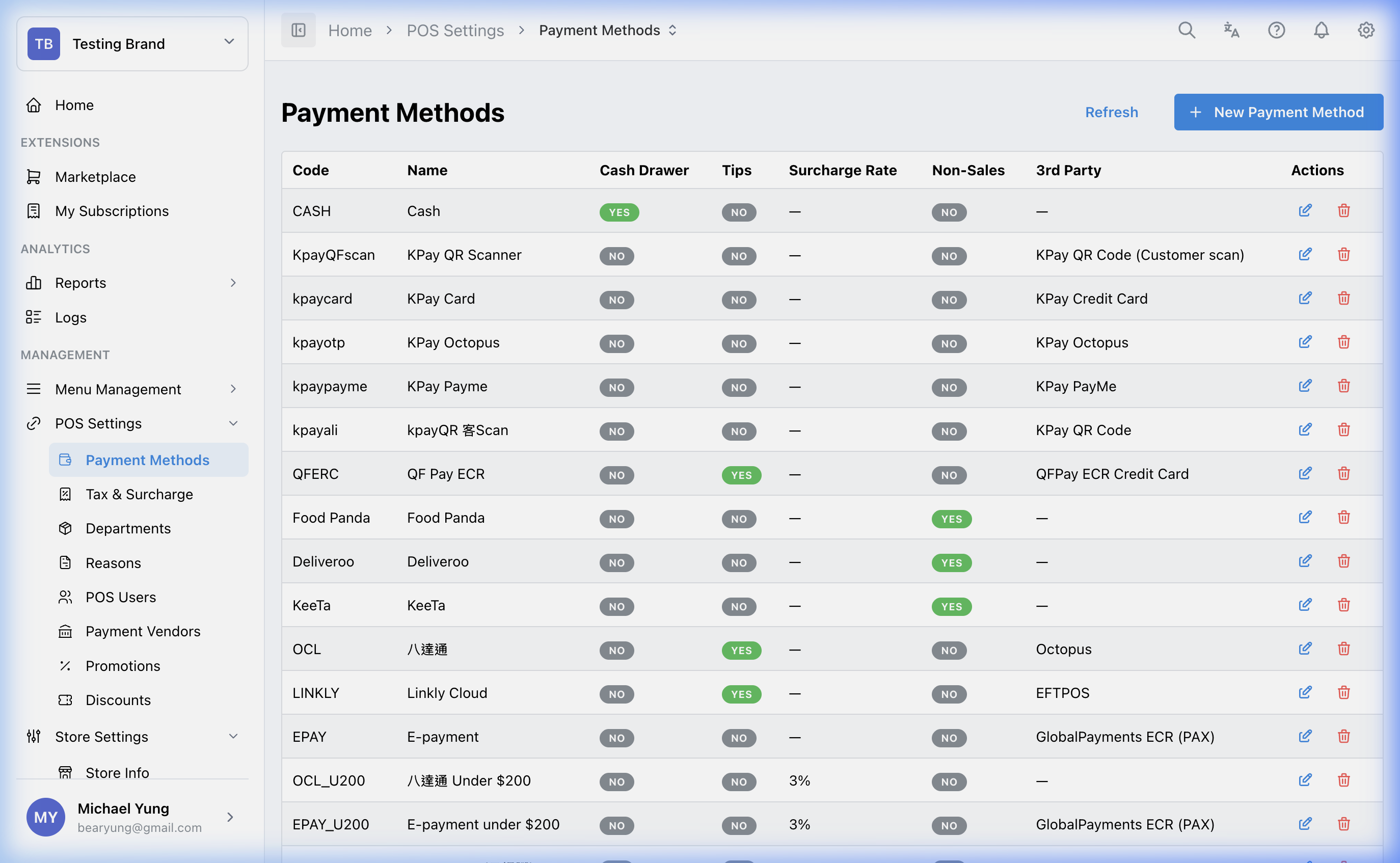
付款方式 定義 POS 可用的付款按鈕及結帳行為。
你可以在這一頁控制:
- 付款名稱與按鈕順序
- 已連結閘道的行為
- 附加費及收費率設定
- 現金錢箱與找零行為
- 每店舖啟用
這個設定通常先在品牌層級建立,再於店舖層級啟用或配置。
主要區塊
基本欄位
| 欄位 | 控制內容 | 何時更改 |
|---|---|---|
Code 及 Name | 內部及 POS 顯示的付款識別 | 新增或改名付款方式時 |
Display Index | 結帳時按鈕排序 | 收銀員需要不同付款順序時 |
Linked Gateway | 此付款方式使用的付款閘道或裝置驅動 | 該方式需要連接外部終端機或服務時 |
Surcharge Rate | 付款時加到客戶端的額外收費 | 該方式需要附加費時 |
Tx Charges Rate | 供財務追蹤的商戶費用 | 財務需要看到費用時 |
Fixed Amount | 直接以預設金額結帳 | 使用固定金額券類付款時 |
POS 行為開關
這些開關會控制員工點選付款方式時 POS 的反應:
Open Cash DrawerAllow TipsNon-Sales PaymentCash PaymentOver PaymentFX PaymentAuto Remark
店舖設定
基本付款方式建立後,請到店舖設定區域,僅為需要使用的店舖啟用。這是使用者最常漏做的步驟。
猛獸模式
當您要用同一組共用行為一次建立多個付款方式時,請使用 猛獸模式。
開啟 猛獸模式 後,請為每個付款方式輸入:
CodeName
列清單下方的共用設定會套用到本次建立的每個付款方式,包括 Display Index、附加費與手續費設定、行為開關、連結閘道及店舖設定。
猛獸模式 一次最多接受 100 列。HQ 會先驗證整個批次;如果批次無法儲存,便不會建立任何付款方式。請修正重複或無效的列,再重新提交。
如果每個付款方式需要不同結帳行為、閘道設定、費率或店舖啟用設定,請使用一般新增模式。
還原最近移除的付款方式
如果誤刪了付款方式,請使用 顯示最近已移除。
- 此開關只會顯示過去 24 小時內移除的付款方式。較早移除的付款方式不會顯示。
- 最近移除的列會以淺灰色背景顯示。
- 最近移除的列只會顯示還原動作,編輯和刪除動作會隱藏。
- 選取還原圖示,讓付款方式重新啟用。
- 如果已有相同
Code或Name的啟用中付款方式,HQ 會阻止還原。
步驟
- 前往
POS 設定->付款方式。 - 新增付款方式,或開啟現有付款方式。
- 輸入
Code、Name及Display Index。 - 只有當此付款方式需要連接付款供應商時,才選擇
Linked Gateway。 - 視需要設定費率與行為開關。
- 打開店舖設定區域。
- 為目標店舖啟用該方式。
- 儲存付款方式。
- 如果誤刪了付款方式,請開啟
顯示最近已移除。 - 找到淺灰色列,然後選取還原圖示。
- 如果 HQ 阻止還原,請先檢查是否已有相同
Code或Name的啟用中付款方式,再重試。
一次建立多個付款方式
- 前往
POS 設定->付款方式。 - 選擇
New Payment Method。 - 開啟
猛獸模式。 - 每個付款方式輸入一列。
- 完成列清單下方的共用設定。
- 選擇
建立。 - 檢查清單,確認所有付款方式都已建立。
已連結閘道
如果該付款方式依賴第三方或本地付款供應商,請先在 付款供應商 完成供應商設定。
供應商依賴
不要連結品牌未安裝或未配置的閘道。沒有正常供應商設定的閘道付款方式,結帳時可能會失敗。
儲存後的影響
儲存基本付款方式會建立或更新該付款定義。不過,員工要真正使用它之前,仍然要先為正確店舖啟用。
如何確認變更
- 重新開啟付款方式,確認基本欄位已正確儲存。
- 確認該方式已為目標店舖啟用。
- 如果該方式是閘道連結型,請在 付款供應商 再核對相關供應商設定。
- 在可行時,於目標店舖的結帳流程中測試該付款方式。
如果出現問題
- 確認問題不是出在店舖啟用步驟。
- 檢查是否連結了錯誤或缺少的閘道。
- 如果附加費或錢箱行為不正確,在改動其他欄位前,先只檢查受影響的開關。
- 如果無法還原,請檢查是否已有啟用中付款方式使用相同
Code或Name。
何時要找店主/管理員
- 這項變更會影響即時付款流程。
- 你不確定是否需要新增供應商或連結閘道。
- 這個付款方式會影響財務、附加費政策或多店舖推行。