智能分类
需要为 POS 或在线点餐显示建立动态或规则式分类分组的管理员。
开始前
- 确认正确的品牌。
- 先决定您是在管理 POS 智能分类、线上智能分类,还是两者都要。
- 先检查想要分组的商品是否已经存在。
打开此页面
打开 菜单管理 -> 智能分类。
本页用途
智能分类 可以建立比标准菜单分类树更弹性的分类分组。
在以下情况使用本页:
- 不重建基础分类结构,也能建立以显示为主的分类
- 管理智能分类里的商品关系
- 管理门店显示设置
- 管理订单渠道设置
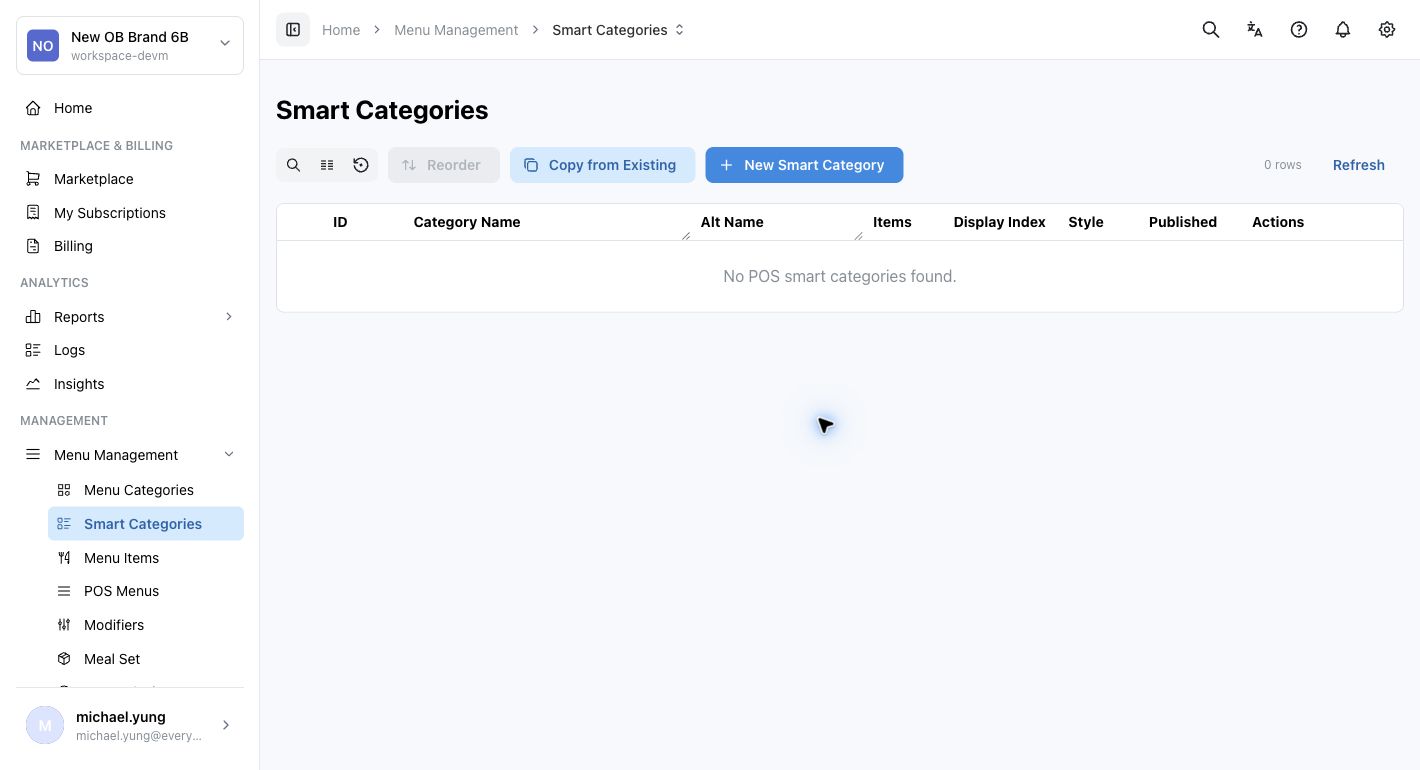
主要分区
主清单
主清单会显示以下栏位:
Category NameCategory Name (Alt)Display Order按钮样式已发布Public Display
常见动作包括:
SearchRefreshShow recently removedReorderCopy from ExistingNew Smart Category
表格也会显示当前行数,并把主要工具集中在清单上方,方便您搜索、刷新、还原、重新排序、复制或新增智能分类。
分类编辑器
建立或编辑智能分类时,您可以处理以下栏位:
Category NameCategory Name (Alt)Parent CategoryDisplay Order按钮样式Public Display
如果所需 按钮样式 尚未存在,请使用选择器旁的 创建按钮样式,输入 样式名称,选择 调色板,检查 预览,然后选择 创建样式。
猛兽模式
当您要用同一组共用设置一次建立多个智能分类时,请使用 猛兽模式。
开启 猛兽模式 后,请为每个智能分类输入一行。保存后,编辑器会建立所有列出的智能分类。Parent Category、Display Order、按钮样式 和 Public Display 等共用设置会套用到本次建立的每个智能分类。
如果每个智能分类需要不同父级、显示或样式设置,请使用一般新增模式。
详细分页
页面可能会显示以下分页:
ItemsShop Display SettingsOrder Channels
您可以用这些分页控制智能分类的内容,以及它会出现在什么地方。
已发布 和 公开显示 是两项不同的检查。已发布 是分类/门店安排的可用状态;公开显示 控制分类是否向顾客显示。在 Shop Display Settings 中编辑门店,使用 发布 开关更新门店的公开状态;保存后,该门店会保持启用和公开。
将分类加入线上点餐,或建立新的线上门店映射时,HQ 会默认新映射为已发布/公开。如果分类不应在每家门店显示,请保存前逐一检查门店。
还原最近移除的智能分类
如果误删了智能分类,请使用 显示最近已移除。
- 此开关只会显示过去 24 小时内移除的智能分类。较早移除的智能分类不会显示。
- 最近移除的行会以浅灰色背景显示。
- 最近移除的行只会显示还原动作,编辑、复制和删除动作会隐藏。
- 选择还原图标,让智能分类重新启用。
- 如果父分类未启用,或同一层已有同名的启用中智能分类,HQ 会阻止还原。
步骤
- 打开
菜单管理->智能分类。 - 选择
New Smart Category,或打开现有分类编辑。 - 输入
Category Name。 - 需要的话,也可以输入
Category Name (Alt)。 - 如果该分类应该放在其他分类下方,请选择
Parent Category。 - 设置
Display Order。 - 如果您要特定外观,请选择
按钮样式。 - 检查
已发布,并按需要开启或关闭公开显示。 - 保存分类。
- 打开详细分页,管理
Items、Shop Display Settings或Order Channels。 - 在
Shop Display Settings中检查每家门店的已发布值;需要改变顾客可见状态时,选择Edit->发布。 - 如果误删了智能分类,请开启
显示最近已移除。 - 找到浅灰色行,然后选择还原图标。
- 如果 HQ 阻止还原,请先检查父分类,以及同一层是否已有同名的启用中智能分类,再重试。
一次建立多个智能分类
- 打开
菜单管理->智能分类。 - 选择
New Smart Category。 - 开启
猛兽模式。 - 每个智能分类输入一行。
- 完成行列表下方的共用设置。
- 选择
Create。 - 回到主列表,确认所有智能分类都已建立。
保存后的影响
保存分类会更新智能分类纪录,但您可能仍需要检查它在门店或渠道里的显示位置。
如何检查你的更改
- 回到主清单,确认该分类已经存在。
- 检查
Display Order、已发布和公开显示值。 - 在相关门店的
Shop Display Settings再检查已发布。 - 查看相关详细分页,确认预期商品、门店设置或渠道已经连结。
如果出现问题
- 确认您编辑的是正确的智能分类类型。
- 检查问题是出在分类纪录,还是出在分页设置。
- 如果分类没有出现,请检查
Public Display,以及目标渠道或门店设置。 - 如果 HQ 显示分类但线上看不到,请同时检查分类
已发布和门店的公开显示/已发布状态。 - 如果无法还原,请检查父分类是否仍启用,以及同一层是否已有同名的启用中智能分类。
何时需要找老板/管理员
- 您不确定该分类应该是标准分类还是智能分类。
- 分类需要出现在多个渠道,而且您无法逐一验证。
- 您正在更改现场 POS 或在线点餐用户的导航。
需要文件:hq/menu-catalog/smart-categories-odo-public-display.png