套餐群组
适用对象
负责建立组合餐或套餐选择流程的管理员。
开始前
- 确认正确的品牌。
- 请先确认组成项目已经存在于 Menu Items。
- 开始前,先决定这个组合需要多少个选择群组。
- 确认每个组成项目都已允许加入套餐组别。
打开此页面
打开 Menu Management -> Meal Set。
本页控制内容
Meal Set 会建立群组式商品选择,用于组合餐销售流程。
当一个父商品应该强制或允许顾客从商品群组选项中选择时,就使用这里,例如:
- 一个主食
- 一个配菜
- 一杯饮料
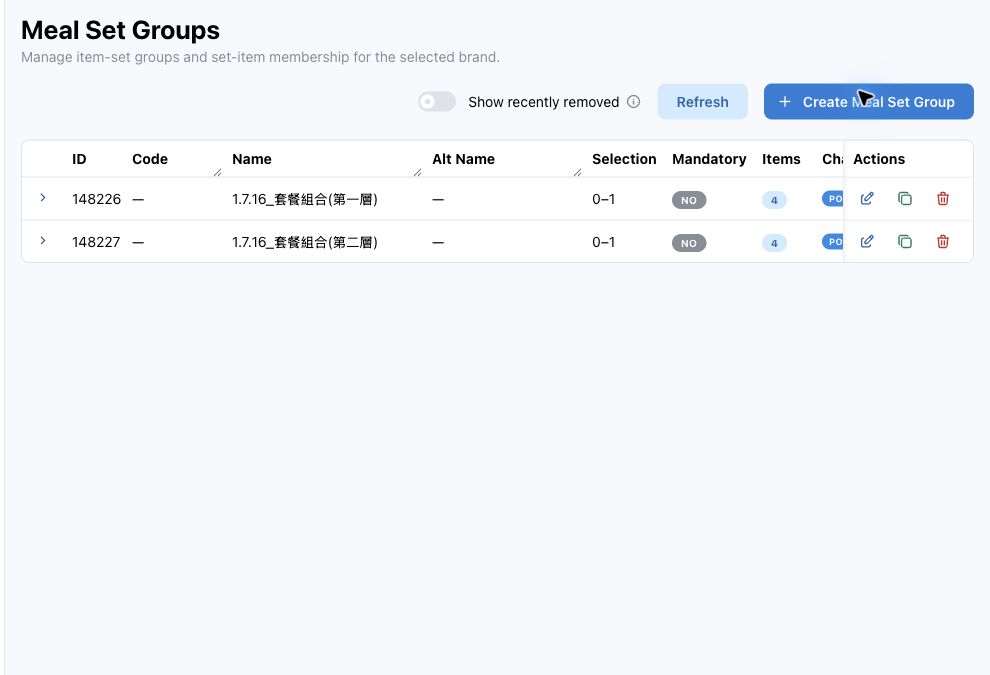
主要分区
套餐群组
组合餐中每一个必要选择,都要建立一个群组。
常见设置包括:
- 群组名称
- 最少选择数
- 最多选择数
- 群组是否必选
- 群组是否显示在 POS 和在线点餐渠道
群组内容
建立群组后,HQ 会聚焦新的群组行并展开详细区块。选择 新增项目 连结现有菜单菜品,或选择 建立菜品 建立新菜品并加入此群组。
HQ 会防止循环套餐关联。如果候选菜品显示 循环,代表该菜品已通过另一条套餐路径连回此群组。请不要选择它,先检查父商品连结再调整结构。
使用此群组的菜品
在已展开的群组中打开 使用此群组的菜品,查看目前使用此套餐群组的所有菜单菜品。表格会显示菜品代码、菜品名称、连结类型和启用状态。
选择某一行的关联操作,可打开该菜品的 管理关联。移除或更改群组前,请先检查这里,避免影响正在使用的套餐流程。
待补截图
需要文件:hq/menu-catalog/meal-sets-used-by-items.png
父商品连结
套餐群组不能单独运作。它们必须在 Menu Items 里连回父套餐商品。
复制群组
如果您需要类似的套餐群组,但不想从头建立每个选择群组,可以使用行级复制动作。
- 这个行动作会打开所选群组的复制窗口。
- 来源群组会预先保留在窗口上方。
- 页面标题列不再有独立的复制按钮。
- 当您需要一次建立多个目标群组时,请打开
Beast Mode。 - 在
Beast Mode中,每一行都可以设置Max Selection、Min Selection、Display in POS和Display in Online Ordering。 - 复制动作也会一并带出已连结的套餐项目和门店价格资料。
还原最近移除的群组
如果误删了套餐群组,请使用 显示最近已移除。
- 此开关只会显示过去 24 小时内移除的群组。较早移除的群组不会显示。
- 最近移除的行会以浅灰色背景显示。
- 最近移除的行只会显示还原动作,编辑、复制和删除动作会隐藏。
- 选择还原图标,让群组重新启用。
- 如果已有同名的启用中套餐群组,HQ 会阻止还原。请先重命名或移除启用中的重复群组。
如果移除已连结到商品的启用中群组,HQ 会警告这些套餐连结也会被移除。只有在相关组合商品应停止使用该群组时才继续。
步骤
- 打开
Menu Management->Meal Set。 - 建立需要的选择群组。
- 为每个群组设置最少和最多选择规则。
- 保存群组。
- 确认新群组行已被选中并展开。
- 选择
新增项目连结现有菜单菜品,或选择建立菜品为此群组建立新菜品。 - 如果候选菜品显示
循环,不要选择它。请先检查现有套餐结构。 - 如果某个商品需要加价,请设置覆写价格。
- 打开您要复制的群组行动作。
- 先确认复制窗口上方显示的来源群组。
- 如果需要多个目标行,请打开
Beast Mode。 - 输入复制后的群组资料和共用显示设置。
- 保存复制结果。
- 打开 Menu Items 里的父套餐商品。
- 将套餐群组连结到父商品。
- 保存父商品。
- 如果误删了群组,请打开
显示最近已移除。 - 找到浅灰色行,然后选择还原图标。
- 如果 HQ 提示已有同名群组,请先检查启用中的群组再重试。
保存后的影响
这些更改会影响组合商品在点餐时如何提示选择。行级复制流程也会把已连结的套餐项目和门店价格资料一并复制到新群组。
移除已连结到商品的群组,也会从受影响商品移除那些套餐连结。循环阻挡可避免 POS 和在线点餐出现循环套餐提示。
如何检查你的更改
- 重新打开套餐群组,确认已连结正确商品。
- 重新打开父套餐商品,确认套餐群组已经连结。
- 打开
使用此群组的菜品,确认所有预期的父菜品都在列表中。 - 测试组合点餐流程,确认预期的选择流程会出现。
如果出现问题
- 确认组成项目已经加入正确群组。
- 检查父套餐商品是否已经连结到这些群组。
- 如果流程太严格或太开放,请检查选择限制。
- 如果菜品标示为
循环,请先追查哪个父商品或群组已经连回它。 - 如果移除群组时出现已连结商品警告,请先检查受影响的父商品再继续。
- 如果无法还原,请检查是否已有同名的启用中套餐群组。
何时需要找老板/管理员
- 该组合会影响现场高流量销售或现场定价。
- 您不确定这个结构应该使用套餐群组、加购项,还是两者一起使用。