套餐群組
適用對象
負責建立組合餐或套餐選項流程的管理員。
開始前
- 確認正確的品牌。
- 先確認組合所需的搭配項目已存在於 菜單項目。
- 在開始前先決定需要幾個選擇群組。
- 確認每個搭配項目都已允許加入套餐組別。
開啟此頁面
開啟 Menu Management -> Meal Set。
此頁控制內容
Meal Set 會為套餐式販售流程建立分組選項。
當一個父項目需要強制或允許顧客從以下類別中選擇時,就會使用這個功能:
- 一個主餐
- 一個配菜
- 一杯飲品
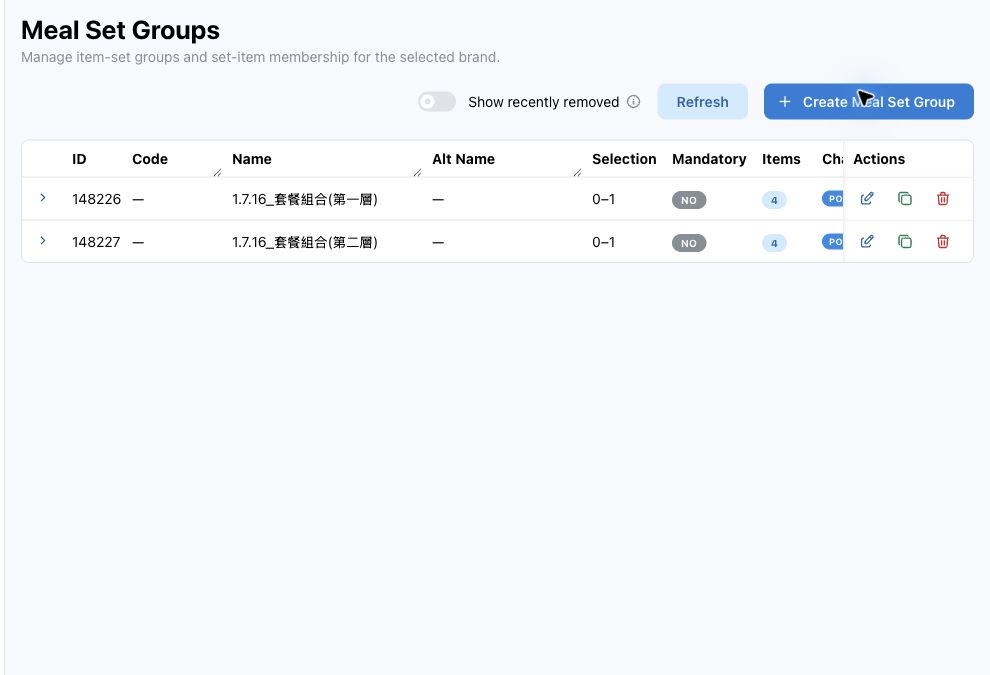
主要分區
套餐群組
每個套餐選項都建立一個群組。
常見設定包含:
- 群組名稱
- 最少選擇
- 最多選擇
- 群組是否必選
- 群組是否顯示在 POS 及網上點餐渠道
群組內容
建立群組後,HQ 會聚焦新的群組列並展開詳細區塊。選取 新增項目 以連結現有菜單項目,或選取 建立項目 以建立新項目並加入此群組。
HQ 會防止循環套餐關聯。如果候選項目顯示 循環,代表該項目已透過另一條套餐路徑連回此群組。請不要選取它,先檢查父項目連結再調整結構。
使用此群組的項目
在已展開的群組中開啟 使用此群組的項目,查看目前使用此套餐群組的所有菜單項目。表格會顯示項目代碼、項目名稱、連結類型和啟用狀態。
選擇某一列的關聯動作,可開啟該項目的 管理關聯。移除或更改群組前,請先檢查這裡,避免影響正在使用的套餐流程。
截圖待補
需要檔案:hq/menu-catalog/meal-sets-used-by-items.png
父項目連結
套餐群組不能單獨使用。它們必須連回 菜單項目 中的父套餐項目。
複製群組
當您想建立相似的套餐群組,但不想從頭重建每個選項群組時,就可以使用列級複製動作。
- 這個列動作會開啟所選群組的複製視窗。
- 來源群組會預先保留在視窗上方。
- 頁面標題列不再有獨立的複製按鈕。
- 當您需要一次建立多個目標群組時,請開啟
Beast Mode。 - 在
Beast Mode中,每一列都可以設定Max Selection、Min Selection、Display in POS和Display in Online Ordering。 - 複製動作也會一併帶出已連結的套餐項目與店舖價格資料。
還原最近移除的群組
如果誤刪了套餐群組,請使用 顯示最近已移除。
- 此開關只會顯示過去 24 小時內移除的群組。較早移除的群組不會顯示。
- 最近移除的列會以淺灰色背景顯示。
- 最近移除的列只會顯示還原動作,編輯、複製和刪除動作會隱藏。
- 選取還原圖示,讓群組重新啟用。
- 如果已有同名的啟用中套餐群組,HQ 會阻止還原。請先重新命名或移除啟用中的重複群組。
如果移除已連結到項目的啟用中群組,HQ 會警告這些套餐連結也會被移除。只有在相關組合項目應停止使用該群組時才繼續。
步驟
- 開啟
Menu Management->Meal Set。 - 建立需要的選項群組。
- 為每個群組設定最少與最多選擇規則。
- 儲存群組。
- 確認新群組列已被選取並展開。
- 選取
新增項目以連結現有菜單項目,或選取建立項目以為此群組建立新項目。 - 如果候選項目顯示
循環,不要選取它。請先檢查現有套餐結構。 - 如果某個項目需要加價,請設定覆寫價格。
- 開啟您要複製的群組列動作。
- 先確認複製視窗上方顯示的來源群組。
- 如果需要多個目標列,請開啟
Beast Mode。 - 輸入複製後的群組資料與共用顯示設定。
- 儲存複製結果。
- 開啟 菜單項目 中的父套餐項目。
- 將套餐群組掛載到父項目。
- 儲存父項目。
- 如果誤刪了群組,請開啟
顯示最近已移除。 - 找到淺灰色列,然後選取還原圖示。
- 如果 HQ 提示已有同名群組,請先檢查啟用中的群組再重試。
儲存後的影響
這些變更會影響組合商品在點餐時如何提示選擇。列級複製流程也會把已連結的套餐項目與店舖價格資料一併複製到新群組。
移除已連結到項目的群組,也會從受影響項目移除那些套餐連結。循環阻擋可避免 POS 和網上點餐出現循環套餐提示。
如何檢查你的變更
- 重新開啟套餐群組,確認正確的項目已掛載。
- 重新開啟父套餐項目,確認套餐群組已連結。
- 開啟
使用此群組的項目,確認所有預期的父項目都在清單中。 - 實際測試組合點餐流程,確認出現預期的選擇精靈。
如發生問題
- 確認搭配項目已加入正確的群組。
- 檢查父套餐項目是否已連結到群組。
- 如果流程太嚴格或太寬鬆,請檢查選擇限制。
- 如果項目標示為
循環,請先追查哪個父項目或群組已經連回它。 - 如果移除群組時出現已連結項目警告,請先檢查受影響的父項目再繼續。
- 如果無法還原,請檢查是否已有同名的啟用中套餐群組。
何時要請店主/管理員協助
- 組合會影響正式價格或高流量販售流程。
- 您不確定應該使用套餐群組、改碼組別,還是兩者都要用。