菜單分類
適用對象
負責整理 POS 上商品瀏覽方式的管理員。
開始前
- 確認正確的品牌。
- 先判斷您需要的是新的根層分類,還是子分類。
- 確保按鈕結構夠簡單,方便收銀員快速操作。
開啟此頁面
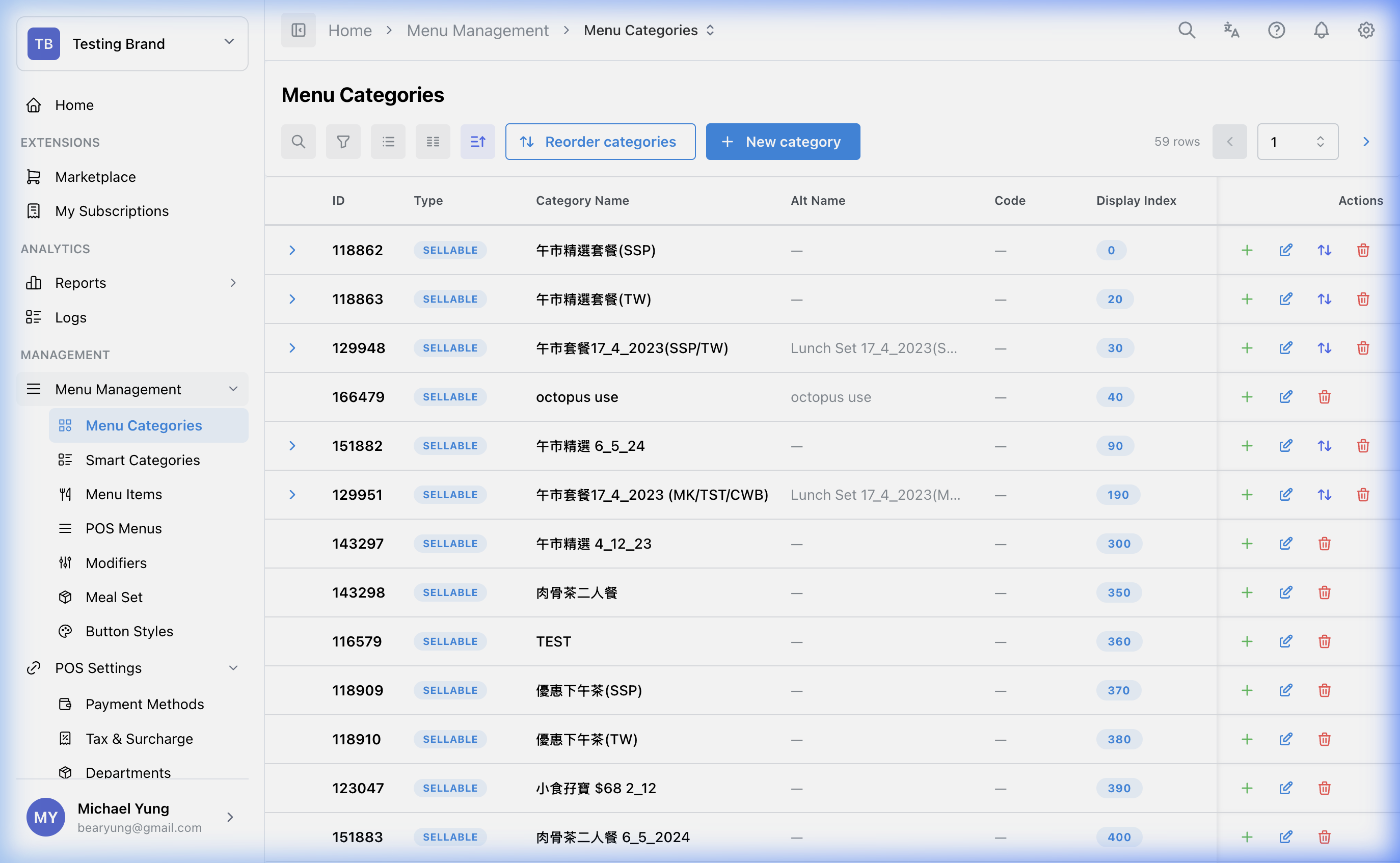
開啟 菜單管理 -> 菜單分類。
此頁控制內容
菜單分類 會控制商品在 POS 瀏覽結構中的分組方式。
可用來定義:
- 根層分類
- 子分類
- 分類顯示排序
- 分類顯示方式
分類主要控制瀏覽與顯示,不會取代 部門。部門才是用來控制財務報表結構。
主要分區
分類階層
分類可以巢狀排列。不過實務上要保持層級夠淺,讓員工能快速使用。
- 根層分類會出現在最上層的主要選項
- 子分類位於父分類底下
- 商品會掛在可實際使用的分類層級
保持結構簡單
請盡量讓路徑夠短,讓員工在營業中能快速找到可售商品。
重要欄位
| 欄位 | 控制內容 | 何時要調整 |
|---|---|---|
分類類型 | 這個分類預計放哪一類內容 | 當分類用來放可售商品、改碼或組合用途時 |
分類代碼 | 分類的短代碼 | 當團隊用分類代碼做設定、支援或匯入時 |
分類名稱 與 別名 | 使用者在分類按鈕上看到的文字 | 當顯示文字改變,或需要另一種語言時 |
按鈕樣式 | 分類按鈕的視覺樣式 | 當您要統一按鈕外觀時 |
| 顯示狀態欄位 | 分類是否會出現在支援的顯示或渠道中 | 當不同介面需要不同發布狀態時 |
印表機對應 | 進階列印路由設定 | 當分類層級需要控制輸出路由時 |
如果所需 按鈕樣式 尚未存在,請使用選擇器旁的 建立按鈕樣式,輸入 樣式名稱,選擇 調色板,檢查 預覽,然後選擇 建立樣式。
店舖設定
當分類只需要在部分店舖公開顯示時,請在分類編輯器使用 店舖設定。
目前此區只提供店舖層級的 公開顯示 設定。其他分類資料,例如 分類類型、上層分類、顯示排序、按鈕樣式 及主要顯示設定,都是分類本身共用的設定。
猛獸模式
當您要用同一組共用設定一次建立多個分類時,請使用 猛獸模式。
開啟 猛獸模式 後,編輯器會讓您輸入多列資料:
分類代碼分類名稱別名
列清單下方的共用設定會套用到本次儲存建立的所有分類,包括 分類類型、上層分類、顯示排序、按鈕樣式、在菜單中顯示 及 店舖設定。
如果每個分類需要不同父層、樣式、顯示設定或店舖可見性,請使用一般新增模式。
重新排序
當目前的分類順序已經不符合員工實際瀏覽方式時,就使用重新排序功能。
還原最近移除的分類
如果誤刪了分類,請使用 顯示最近已移除。
- 此開關只會顯示過去 24 小時內移除的分類。較早移除的分類不會顯示。
- 最近移除的列會以淺灰色背景顯示。
- 最近移除的列只會顯示還原動作,編輯、複製和刪除動作會隱藏。
- 選取還原圖示,讓分類重新啟用。
- 如果父分類未啟用、同一層已有同名的啟用中分類,或已有相同代碼的啟用中分類,HQ 會阻止還原。
步驟
- 開啟
菜單管理->菜單分類。 - 新增分類或開啟現有分類。
- 如團隊有使用分類代碼,請輸入
分類代碼。 - 選擇正確的
分類類型。 - 輸入
分類名稱,如有需要再輸入別名。 - 如有需要,套用
按鈕樣式。 - 設定
在菜單中顯示及目標店舖或渠道的店舖設定。 - 儲存分類。
- 如果瀏覽順序也要調整,請選擇
Reorder。 - 如果誤刪了分類,請開啟
顯示最近已移除。 - 找到淺灰色列,然後選取還原圖示。
- 如果 HQ 阻止還原,請先檢查父分類,以及是否已有同名或同代碼的啟用中分類,再重試。
一次建立多個分類
- 開啟
菜單管理->菜單分類。 - 選擇
New Category。 - 開啟
猛獸模式。 - 每個分類輸入一列。
- 完成列清單下方的共用設定。
- 選擇
建立。 - 檢查分類清單,確認所有分類都已建立。
儲存後的影響
這些變更會影響用於瀏覽的菜單結構,也可能影響 POS 及其他顯示介面的發布結果,視可見性設定而定。
如何檢查你的變更
- 重新開啟分類清單,確認儲存的值正確。
- 檢查分類階層與顯示排序。
- 確認員工應使用的菜單路徑是否正確出現。
如發生問題
- 確認分類是否位於正確的層級。
- 檢查問題是出在分類順序、可見性,還是商品掛載。
- 如果分類已存在但沒有在預期位置顯示,請檢查相關顯示或渠道可見性欄位。
- 如果無法還原,請檢查父分類是否仍啟用,以及是否已有同名或同代碼的啟用中分類。
何時要請店主/管理員協助
- 變更會影響多個店舖或顧客端,而您無法全部驗證。
- 您不確定結構應該是標準分類,還是 智能分類。