智能分類
適用對象
需要為 POS 或網上點餐建立動態或規則式分類分組的管理員。
開始前
- 確認正確的品牌。
- 先判斷您要管理的是 POS 智能分類、網上智能分類,還是兩者都要。
- 檢查您想分組的項目是否已存在。
開啟此頁面
開啟 菜單管理 -> 智能分類。
本頁用途
智能分類 可讓您建立比標準菜單分類樹更彈性的分類分組。
當您需要以下功能時,就使用這個頁面:
- 建立以顯示為主的分類,而不用重建基礎分類結構
- 管理智能分類中的項目關係
- 管理店舖顯示設定
- 管理訂單渠道設定
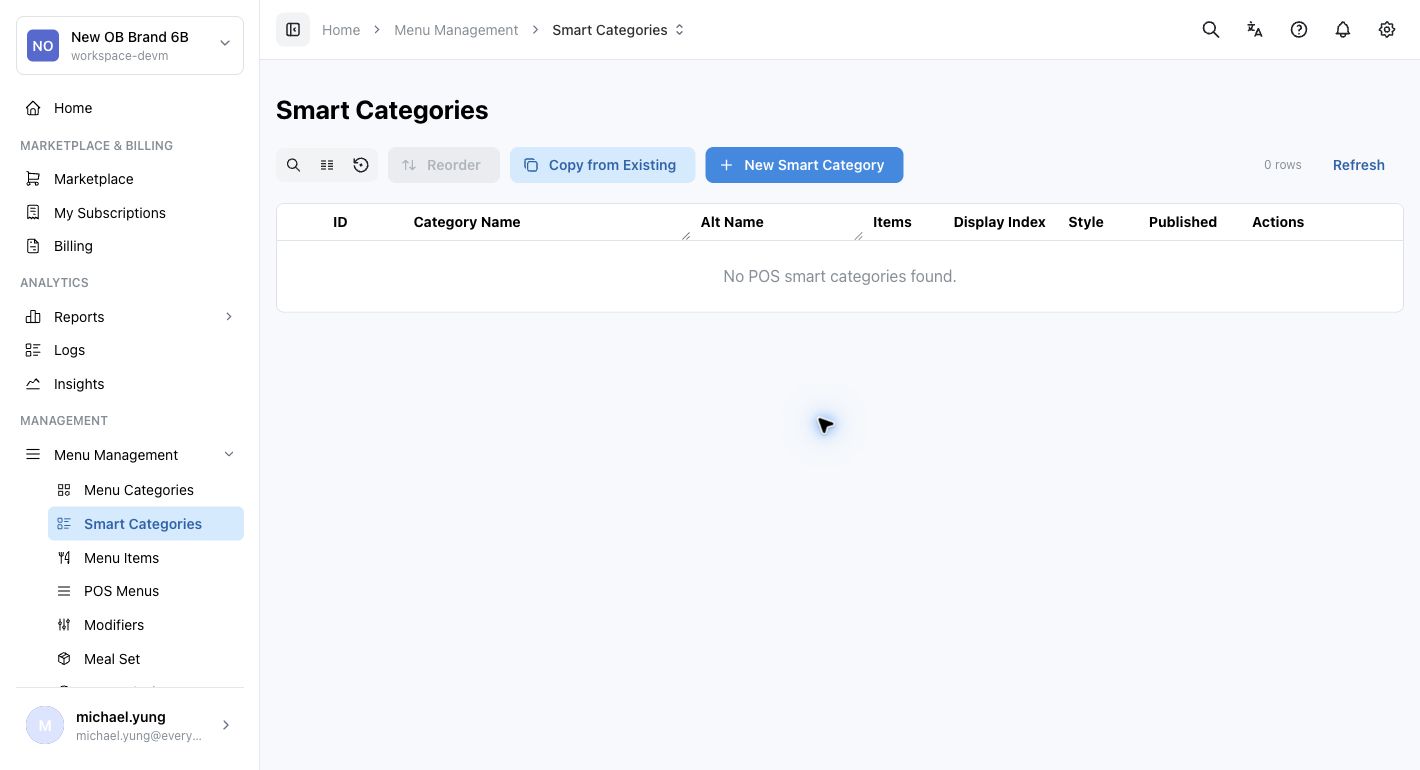
主要分區
主清單
主清單會包含以下欄位:
分類名稱分類名稱(別名)顯示排序樣式已發佈公開顯示
常見操作包括:
RefreshShow recently removedReorderCopy from ExistingNew Smart Category
表格也會顯示目前列數,並把主要工具集中在清單上方,方便你搜尋、重新整理、還原、重新排序、複製或新增智能分類。
分類編輯器
建立或編輯智能分類時,通常會用到以下欄位:
分類名稱分類名稱(別名)上層分類顯示排序樣式公開顯示
如果所需 按鈕樣式 尚未存在,請使用選擇器旁的 建立按鈕樣式,輸入 樣式名稱,選擇 調色板,檢查 預覽,然後選擇 建立樣式。
猛獸模式
當您要用同一組共用設定一次建立多個智能分類時,請使用 猛獸模式。
開啟 猛獸模式 後,請為每個智能分類輸入一列。儲存後,編輯器會建立所有列出的智能分類。上層分類、顯示排序、樣式 及 公開顯示 等共用設定會套用到本次建立的每個智能分類。
如果每個智能分類需要不同父層、顯示或樣式設定,請使用一般新增模式。
詳細分頁
頁面可能會顯示以下分頁:
ItemsShop Display SettingsOrder Channels
這些分頁用來控制智能分類包含哪些項目,以及它會顯示在哪裡。
已發佈 和 公開顯示 是兩項不同的檢查。已發佈 是分類/店舖安排的可用狀態;公開顯示 控制分類是否向顧客顯示。在 Shop Display Settings 中編輯店舖,使用 發佈 開關更新店舖的公開狀態;儲存後,該店舖會保持啟用及公開。
將分類加入網上點餐,或建立新的網上店舖對應時,HQ 預設新對應為已發佈/公開。如果分類不應在每間店舖顯示,請儲存前逐一檢查店舖。
還原最近移除的智能分類
如果誤刪了智能分類,請使用 顯示最近已移除。
- 此開關只會顯示過去 24 小時內移除的智能分類。較早移除的智能分類不會顯示。
- 最近移除的列會以淺灰色背景顯示。
- 最近移除的列只會顯示還原動作,編輯、複製和刪除動作會隱藏。
- 選取還原圖示,讓智能分類重新啟用。
- 如果父分類未啟用,或同一層已有同名的啟用中智能分類,HQ 會阻止還原。
步驟
- 開啟
菜單管理->智能分類。 - 選擇
New Smart Category,或開啟現有分類進行編輯。 - 輸入
分類名稱。 - 如有需要,再輸入
分類名稱(別名)。 - 如果這個分類應該掛在其他分類底下,請選擇
上層分類。 - 設定
顯示排序。 - 如果您想要特定外觀,請選擇
樣式。 - 檢查
已發佈,並按需要開啟或關閉公開顯示。 - 儲存分類。
- 開啟詳細分頁,管理
Items、Shop Display Settings或Order Channels。 - 在
Shop Display Settings中檢查每間店舖的已發佈值;需要改變顧客可見狀態時,選擇Edit->發佈。 - 如果誤刪了智能分類,請開啟
顯示最近已移除。 - 找到淺灰色列,然後選取還原圖示。
- 如果 HQ 阻止還原,請先檢查父分類,以及同一層是否已有同名的啟用中智能分類,再重試。
一次建立多個智能分類
- 開啟
菜單管理->智能分類。 - 選擇
New Smart Category。 - 開啟
猛獸模式。 - 每個智能分類輸入一列。
- 完成列清單下方的共用設定。
- 選擇
建立。 - 回到主清單,確認所有智能分類都已建立。
儲存後的影響
儲存後會更新智能分類記錄,但您可能仍需要再檢查它在各店舖或渠道中的顯示位置。
如何檢查你的變更
- 回到主清單,確認分類已出現。
- 檢查
顯示排序、已發佈與公開顯示值。 - 在相關店舖的
Shop Display Settings再檢查已發佈。 - 查看相關詳細分頁,確認預期的項目、店舖設定或渠道都已掛上。
如發生問題
- 確認您編輯的是正確的智能分類類型。
- 檢查問題是出在分類記錄,還是分頁層級的設定。
- 如果分類沒有顯示,請檢查
公開顯示及目標渠道或店舖設定。 - 如果 HQ 顯示分類但網上看不到,請同時檢查分類
已發佈和店舖的公開顯示/已發佈狀態。 - 如果無法還原,請檢查父分類是否仍啟用,以及同一層是否已有同名的啟用中智能分類。
何時要請店主/管理員協助
- 您不確定這個分類應該是標準分類,還是智能分類。
- 這個分類需要出現在多個渠道,而您無法逐一驗證。
- 您正在變更正式 POS 或網上點餐使用者的導覽。
截圖待補
需要檔案:hq/menu-catalog/smart-categories-odo-public-display.png