分类
适用对象
负责整理收银员在 POS 上浏览商品方式的管理员。
开始前
- 确认正确的品牌。
- 先决定您需要的是顶层分类,还是子分类。
- 请确保按钮结构够简单,让收银员可以快速使用。
打开此页面
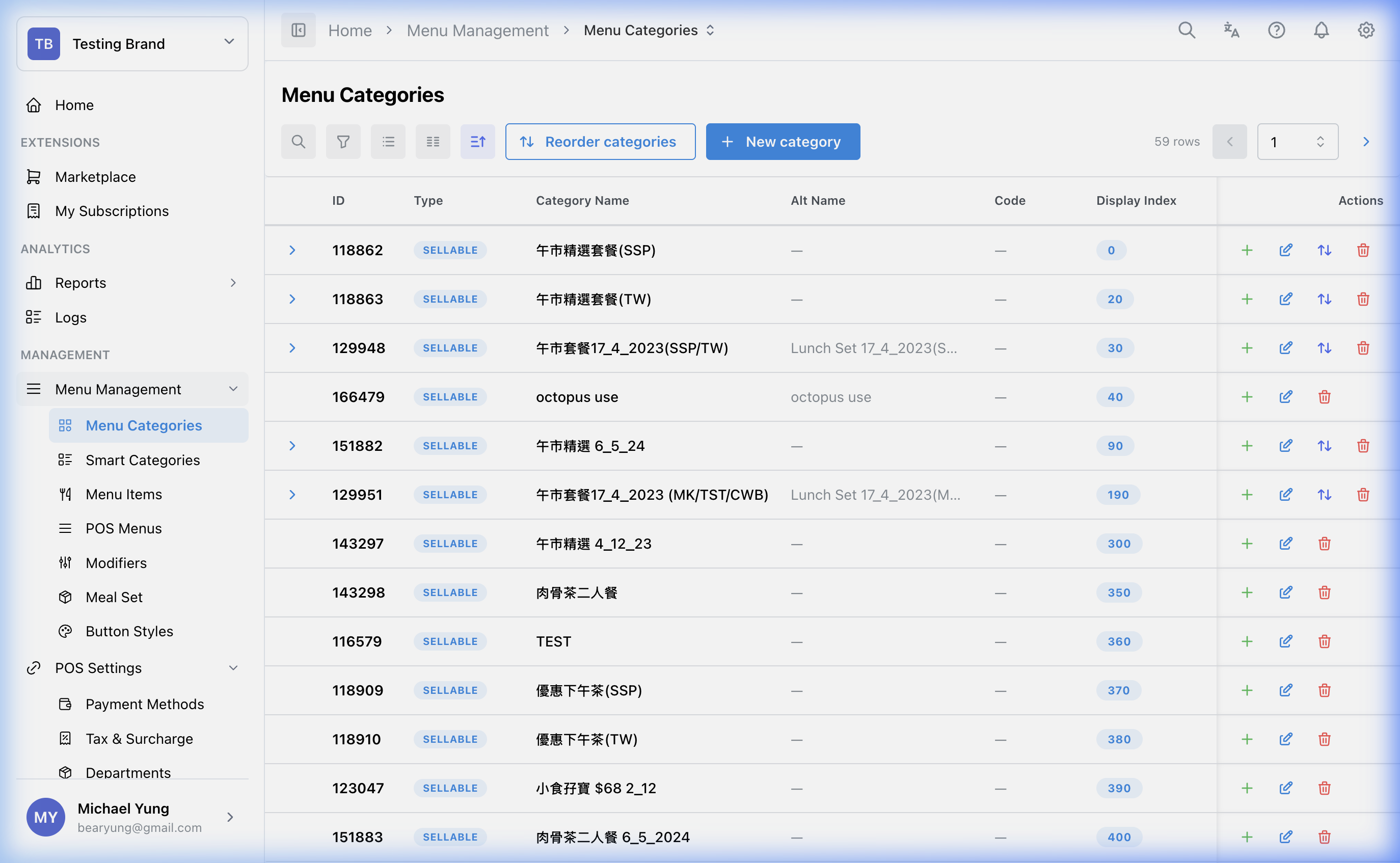
打开 菜单管理 -> 菜单分类。
本页控制内容
菜单分类 会控制商品在 POS 浏览结构里的分组方式。
您可以在这里定义:
- 顶层分类
- 子分类
- 分类显示顺序
- 分类显示行为
分类主要是控制浏览和显示。它不会取代 Departments,因为后者才负责财务报表结构。
主要分区
分类层级
分类可以嵌套。实际使用时,建议把结构保持得够浅,让员工可以快速操作。
- 顶层分类会显示为主要选项
- 子分类位于父分类之下
- 商品会挂在可直接使用的分类层级
保持结构简单
请尽量把路径缩短,让员工在营业时可以快速找到可售商品。
关键栏位
| 栏位 | 控制内容 | 何时更改 |
|---|---|---|
Category Type | 分类预期承载的内容类型 | 该分类用于可售商品、加购项,或组合相关用途时 |
Category Code | 分类的短代码 | 团队使用分类代码做设置、支持或导入时 |
Category Name 和 Alternative Name | 用户在分类按钮上看到的文字 | 显示文字变更,或需要另一种语言时 |
按钮样式 | 分类按钮的视觉样式 | 您想要统一按钮外观时 |
| 显示可见性栏位 | 分类会不会出现在支援的显示或渠道中 | 上架范围在不同介面不同时 |
Printer Mapping | 分类层级的进阶打印路由 | 输出路由需要在分类层级控制时 |
如果所需 按钮样式 尚未存在,请使用选择器旁的 创建按钮样式,输入 样式名称,选择 调色板,检查 预览,然后选择 创建样式。
门店设置
当分类只需要在部分门店公开显示时,请在分类编辑器使用 Shop Settings。
目前此区域只提供门店级 Public Display 设置。其他分类资料,例如 Category Type、Parent Category、Display Order、按钮样式 和主要可见性选项,都是分类本身共用的设置。
猛兽模式
当您要用同一组共用设置一次建立多个分类时,请使用 猛兽模式。
开启 猛兽模式 后,编辑器会让您输入多行资料:
Category CodeCategory NameAlternative Name
行列表下方的共用设置会套用到本次保存建立的所有分类,包括 Category Type、Parent Category、Display Order、按钮样式、Visible in Menu 和 Shop Settings。
如果每个分类需要不同父级、样式、显示设置或门店可见性,请使用一般新增模式。
重新排序
如果目前的分类顺序不再符合员工浏览菜单的方式,请使用重新排序动作。
还原最近移除的分类
如果误删了分类,请使用 显示最近已移除。
- 此开关只会显示过去 24 小时内移除的分类。较早移除的分类不会显示。
- 最近移除的行会以浅灰色背景显示。
- 最近移除的行只会显示还原动作,编辑、复制和删除动作会隐藏。
- 选择还原图标,让分类重新启用。
- 如果父分类未启用、同一层已有同名的启用中分类,或已有相同代码的启用中分类,HQ 会阻止还原。
步骤
- 打开
菜单管理->菜单分类。 - 建立新分类,或打开既有分类。
- 如果团队有使用分类代码,请输入
Category Code。 - 选择正确的
Category Type。 - 输入
Category Name,需要的话再输入Alternative Name。 - 如有需要,套用
按钮样式。 - 设置
Visible in Menu和目标门店或渠道的Shop Settings。 - 保存分类。
- 如果浏览顺序也要调整,请选择
Reorder。 - 如果误删了分类,请开启
显示最近已移除。 - 找到浅灰色行,然后选择还原图标。
- 如果 HQ 阻止还原,请先检查父分类,以及是否已有同名或同代码的启用中分类,再重试。
一次建立多个分类
- 打开
菜单管理->菜单分类。 - 选择
New Category。 - 开启
猛兽模式。 - 每个分类输入一行。
- 完成行列表下方的共用设置。
- 选择
Create。 - 检查分类列表,确认所有分类都已建立。
保存后的影响
这些更改会影响用于浏览的菜单结构。它们会改变员工在 POS 上看到的内容,也可能影响其他显示介面的上架情况,视可见性设置而定。
如何检查你的更改
- 重新打开分类清单,确认保存后的值正确。
- 检查分类层级和显示顺序。
- 确认员工预期使用的菜单路径有正确显示。
如果出现问题
- 确认分类位于正确的层级。
- 检查问题是出在分类顺序、可见性,还是商品指派。
- 如果分类存在却没有按预期出现,请检查相关显示或渠道可见性栏位。
- 如果无法还原,请检查父分类是否仍启用,以及是否已有同名或同代码的启用中分类。
何时需要找老板/管理员
- 更改会影响多间门店或顾客端渠道,而且您无法全部验证。
- 您不确定该结构应该使用标准分类,还是 Smart Category。