部门
适用对象
负责在 HQ 里整理项目报表和财务汇总结构的管理员。
开始前
- 确认正确的品牌。
- 先决定您需要的是顶层部门、次级部门,还是营收中心对映。
- 在新增层级前,先查看当前结构。
打开此页面
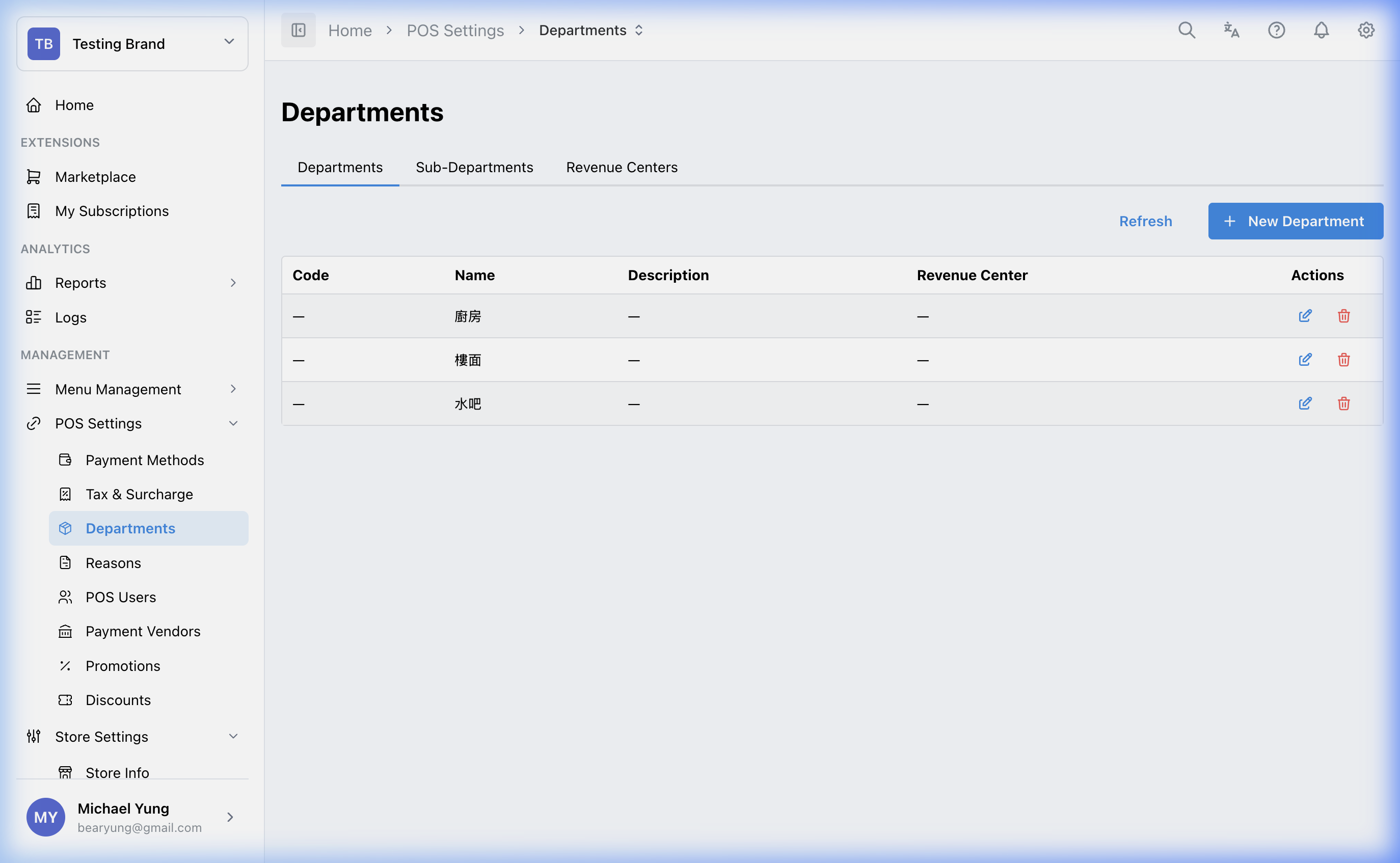
打开 POS Settings -> Departments。
本页控制内容
Departments 会控制用来整理销售和相关资料的报表结构。
您可以在这里管理:
- 顶层部门
- 次级部门
- 与营收中心相关的分组
这个结构对报表、会计和项目汇总很重要。
主要分区
部门层级
本页会在以下相关层级之间运作:
DepartmentsSub-DepartmentsRevenue Centers
顶层部门是主要报表桶。次级部门则在这些桶里提供更细的汇总。
关键栏位
CodeNameDescriptionParent DepartmentRevenue Center Code
猛兽模式
当您要在同一个结构层级,用同一组共用设置一次建立多笔记录时,请使用 猛兽模式。
开启 猛兽模式 后,请为每笔记录输入:
CodeNameDescription
行列表下方的共用设置会套用到本次建立的每笔记录。如果是建立次级部门,保存前请确认共用的 Parent Department 正确。
如果每个部门、次级部门或营收中心需要不同父级或报表设置,请使用一般新增模式。
步骤
- 打开
POS Settings->Departments。 - 决定您要新增或编辑哪一层。
- 输入
Code和Name。 - 如果要建立次级部门,请选择正确的
Parent Department。 - 只有在报表需要时,才设置
Revenue Center Code。 - 保存纪录。
一次建立多笔记录
- 打开
POS Settings->Departments。 - 选择正确分页:
Departments、Sub-Departments或Revenue Centers。 - 选择该分页的新记录按钮。
- 开启
猛兽模式。 - 每个部门、次级部门或营收中心输入一行。
- 完成行列表下方的共用设置。
- 选择
Create。 - 检查列表,确认所有记录都已建立在正确层级。
保存后的影响
这些更改会影响 HQ 报表中的资料分组方式,也会影响其他设置里该如何对映项目。
如何检查你的更改
- 重新打开部门清单,确认该纪录位于正确的层级。
- 确认应该使用该结构的项目,已经对映到正确的部门层级。
- 确认报表结构仍符合财务或运营预期。
如果出现问题
- 确认纪录是在正确层级建立的。
- 检查项目对映问题是否来自缺少次级部门。
- 检查是否套用了错误的营收中心代码。
何时需要找老板/管理员
- 这个报表层级是多间门店和多个团队共用的。
- 财务依赖部门结构,而正确的汇总方式不明确。