加购项
适用对象
负责定义商品加购、说明或选项群组的管理员。
开始前
- 确认正确的品牌。
- 如果该群组需要商品纪录,请先确认加购商品已经存在于 Menu Items。
- 先决定这个群组是可选、单选,还是多选。
打开此页面
打开 Menu Management -> Modifiers。
本页控制内容
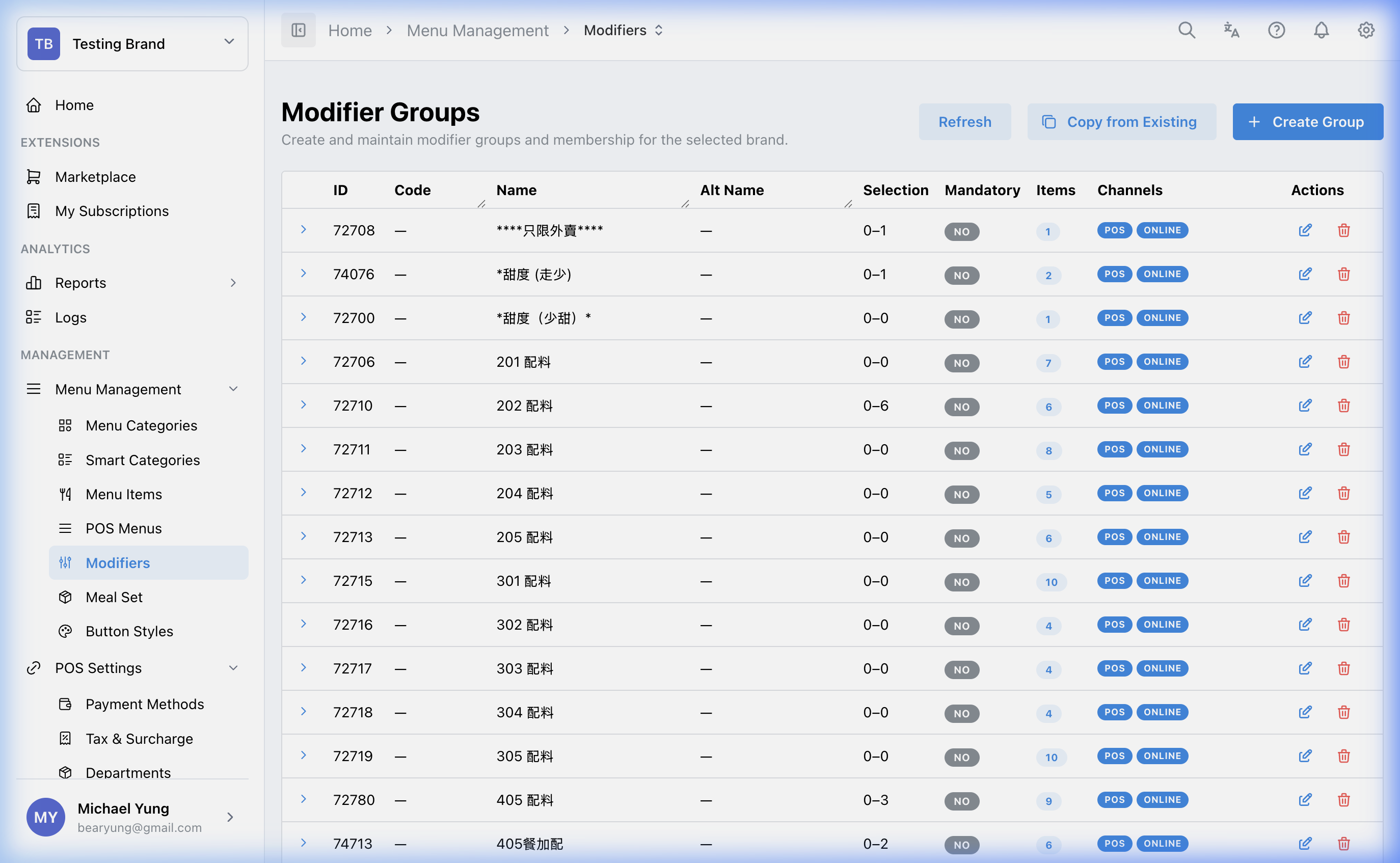
Modifiers 会管理商品需要自订选项或说明时所显示的可选选项群组。
您可以在这里定义:
- 加购群组识别资料
- 选择规则
- 渠道可见性
- 已连结的加购商品和覆写价格
主要分区
加购群组规则
关键栏位包括:
Name和CodeMax SelectionMin Selection- 渠道控制
Min Selection 用来决定该群组是不是必选。Max Selection 会决定群组行为比较像单选,还是多选。
群组内容
建立群组后,HQ 会聚焦新的群组行并展开详细区块。选择 新增项目 连结现有加购项目,或选择 建立菜品 建立新菜品并加入此群组。
使用此群组的菜品
在已展开的群组中打开 使用此群组的菜品,查看目前使用此群组的所有菜单菜品。表格会显示菜品代码、菜品名称、连结类型和启用状态。
选择某一行的关联操作,可打开该菜品的 管理关联。移除或更改群组前,请先检查这里,避免影响正在使用的点餐流程。
待补截图
需要文件:hq/menu-catalog/modifiers-used-by-items.png
复制群组
如果您需要类似的加购设置,但不想从零建立每一个选项,可以使用行级复制动作。
- 这个行动作会打开所选群组的复制窗口。
- 来源群组会预先保留在窗口上方。
- 页面标题列不再有独立的复制按钮。
- 当您需要一次建立多个目标群组时,请打开
Beast Mode。 - 在
Beast Mode中,每一行都可以设置Max Selection、Min Selection、Display in POS和Display in Online Ordering。 - 复制动作也会一并带出已连结的加购项目和门店价格资料。
还原最近移除的群组
如果误删了加购群组,请使用 显示最近已移除。
- 此开关只会显示过去 24 小时内移除的群组。较早移除的群组不会显示。
- 最近移除的行会以浅灰色背景显示。
- 最近移除的行只会显示还原动作,编辑、复制和删除动作会隐藏。
- 选择还原图标,让群组重新启用。
- 如果已有同名的启用中加购群组,HQ 会阻止还原。请先重命名或移除启用中的重复群组。
步骤
- 打开
Menu Management->Modifiers。 - 新增加购群组,或打开现有群组编辑。
- 输入群组
Name和Code。 - 设置
Min Selection和Max Selection。 - 选择该群组应该出现的渠道。
- 保存群组。
- 确认新群组行已被选中并展开。
- 选择
新增项目连结现有加购项目,或选择建立菜品为此群组建立新菜品。 - 设置需要的覆写价格。
- 打开您要复制的群组行动作。
- 先确认复制窗口上方显示的来源群组。
- 如果需要多个目标行,请打开
Beast Mode。 - 输入复制后的群组资料和共用显示设置。
- 保存复制结果。
- 如果误删了群组,请打开
显示最近已移除。 - 找到浅灰色行,然后选择还原图标。
- 如果 HQ 提示已有同名群组,请先检查启用中的群组再重试。
保存后的影响
这些更改会影响商品在 POS 上,以及在启用的其他渠道上,如何显示可选选项或必选选项。行级复制流程也会把已连结的加购项目和门店价格资料一并复制到新群组。
如何检查你的更改
- 重新打开群组,确认规则和商品都正确。
- 确认加购商品已经按正确顺序连结。
- 打开
使用此群组的菜品,确认所有预期的父菜品都在列表中。 - 测试父商品流程,确认加购群组会在预期位置出现。
如果出现问题
- 确认加购商品已经建立,并且已连结到群组。
- 检查选择规则是不是太严格或太宽松。
- 如果群组没有出现,请检查父商品连结和渠道设置。
- 如果无法还原,请检查是否已有同名的启用中加购群组。
何时需要找老板/管理员
- 加购逻辑会影响高流量现场菜单,而且无法安全测试。
- 您不确定这次更改应该放在加购群组,还是放在套餐群组。