稅項與附加費
適用對象
適合維護 POS 使用之稅項與附加費規則的管理員與具財務背景的經理。
開始前
- 確認你目前選到正確的品牌。
- 先確認你要建立的是稅項邏輯、服務費邏輯,還是其他附加費。
- 儲存前先確認預期費率與店舖啟用範圍。
開啟此頁面
開啟 POS Settings -> Tax & Surcharge。
此頁控制內容
本頁定義訂單上使用的自動或手動金額加項。
可用來管理:
- 稅項項目
- 附加費項目
- 計算順序
- 自動計算行為
- 每店舖啟用狀態
這些定義先在品牌層級建立,再依店舖啟用。
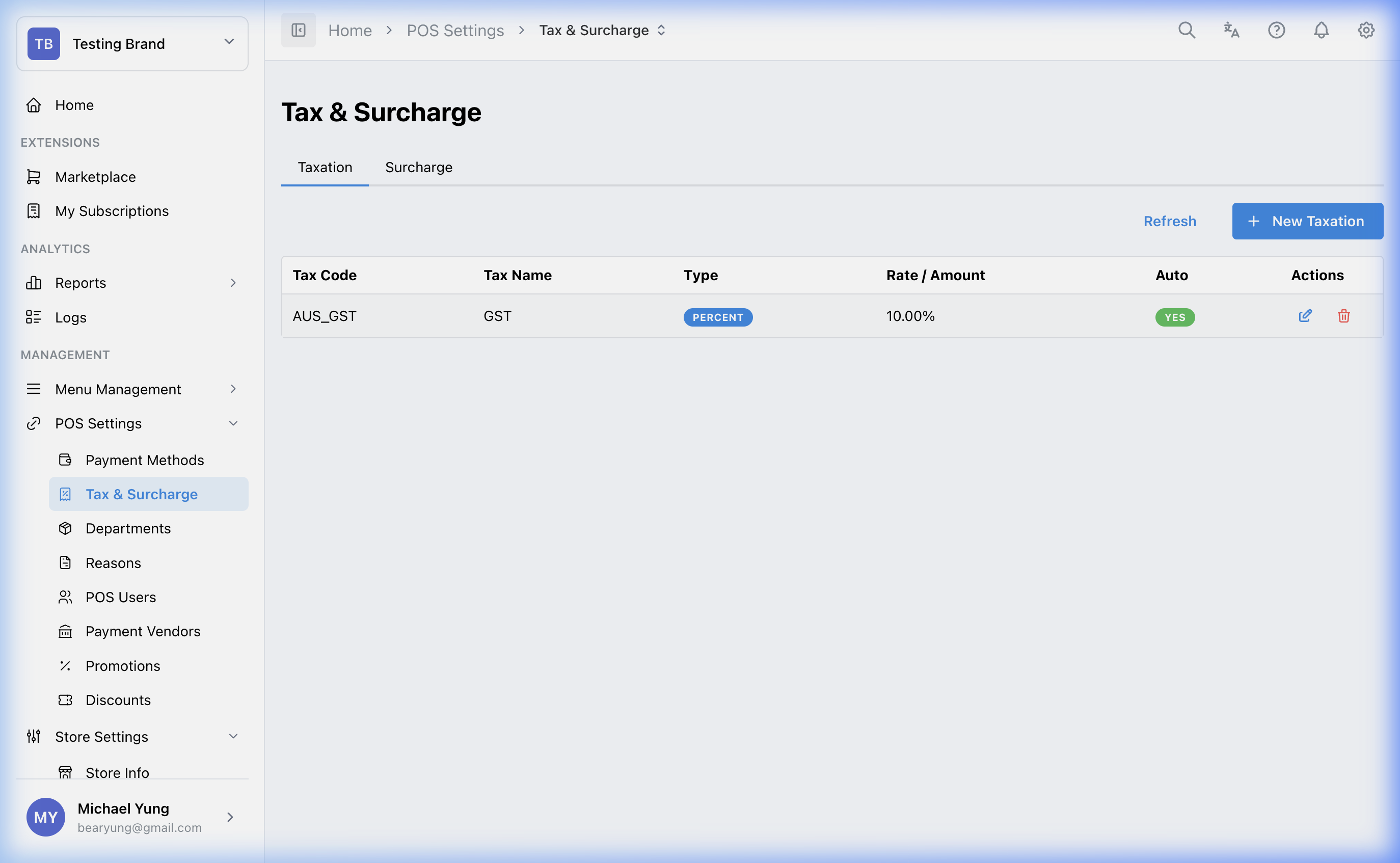
主要分區
共用欄位
| 欄位 | 控制內容 | 何時變更 |
|---|---|---|
Code 與 Name | 內部識別與收據標示 | 新增或重新命名規則時 |
Priority | 計算順序 | 有多個規則可能同時套用時 |
Fixed Amount vs percentage | 規則是固定金額還是百分比 | 商業規則需要切換模式時 |
Amount or percentage 值 | 實際收費值 | 商業費率變更時 |
計算修飾
Auto Calculate:啟用後自動套用規則Open Amount:提示使用者輸入數值,而不是使用固定金額
店舖設定
使用店舖設定區,只啟用需要套用這個規則的店舖。
還原最近移除的稅項或附加費
如果誤刪了稅項或附加費規則,請在相關清單使用 顯示最近已移除。
Taxation清單和Surcharge清單各有自己的最近移除開關。- 此開關只會顯示過去 24 小時內移除的稅項或附加費。較早移除的記錄不會顯示。
- 最近移除的列會以淺灰色背景顯示。
- 最近移除的列只會顯示還原動作,編輯和刪除動作會隱藏。
- 選取還原圖示,讓稅項或附加費重新啟用。
- 如果已有相同
Code或Name的啟用中稅項或附加費,HQ 會阻止還原。
步驟
- 開啟
POS Settings->Tax & Surcharge。 - 建立或開啟目標稅項/附加費規則。
- 輸入
Code與Name。 - 設定計算
Priority。 - 選擇固定金額或百分比。
- 輸入金額或百分比數值。
- 只有在需要時才開啟
Auto Calculate或Open Amount。 - 為目標店舖啟用這個規則。
- 儲存規則。
- 如果誤刪了稅項或附加費規則,請在相關清單開啟
顯示最近已移除。 - 找到淺灰色列,然後選取還原圖示。
- 如果 HQ 阻止還原,請先檢查是否已有相同
Code或Name的啟用中稅項或附加費,再重試。
儲存後的影響
儲存規則會更新品牌層級定義,但實際只會影響已啟用的店舖。
如何檢查你的變更
- 重新開啟規則,確認已儲存的值正確。
- 確認預定店舖已啟用。
- 在實際可行時,於目標 POS 計算流程或收據輸出驗證結果。
如發生問題
- 先確認問題不是因為店舖尚未啟用。
- 如果多個規則互相影響,先檢查
Priority。 - 在改費率之前,先確認這個規則應該是自動還是手動。
- 如果無法還原,請檢查是否已有啟用中稅項或附加費使用相同
Code或Name。
何時要請店主/管理員協助
- 這次變更會影響法定稅務處理或對客附加費。
- 你不確定多個規則之間的計算順序。
- 這次變更會影響多家店舖,而且你無法安全地逐一驗證。