故障排查
如何使用本页
先查看症状索引,再只打开下方对应的问题卡片。
快速症状索引
| 症状 | 第一步动作 | 对应章节 |
|---|---|---|
| 无法登录 | 重试 PIN 一次,检查网络 | 登录失败 |
| 打印机/设备未就绪 | 检查状态,执行 Test Print | 打印机或设备未就绪 |
POS Code is required | 在 Settings 填写 POS Code | 需要 POS Code |
| 付款失败或结果不明确 | 只有在明确失败时才重试一次 | 付款无法完成 |
| 无法修改已完成的付款 | 检查第三方/付款锁定规则 | 修改付款被阻止 |
| 无法分拆/合并/作废 | 先送出未处理品项,再清除编辑内容 | 分拆、合并或作废被阻止 |
| 日结无法继续 | 重新检查营业日期和待处理交易 | 日结无法继续 |
全局处理规则
不要反复重试
对于付款和其他财务操作,如果结果不明确,请不要反复重试。只重试一次,然后交由经理/管理员处理。
交由经理/管理员处理前先保留证据
请保留交易编号、终端 POS Code、时间戳,以及画面上的原始提示信息。
如需查看日志处理与保留要求,请参阅 数据保留与存储。
按症状查看问题
登录失败
展开步骤
- 仔细重新输入 PIN,然后点击
SIGN IN。 - 确认正在使用正确的员工账号/角色。
- 确认网络连接稳定。
出现以下情况时,请交由经理/管理员处理:
- 两次尝试后仍然无法登录。
- 订阅或离线提示阻止登录。
打印机或设备未就绪
展开步骤
- 打开
Devices->Printer。 - 检查状态点,然后打开
Info。 - 执行
Test Print。 - 检查纸张、盖子和网络。
- 如果队列卡住,请使用
Manage Spooler。 - 打开打印队列任务详情,检查
状态、尝试次数、下次重试和错误。 - 如果任务是
等待自动重印,请先让打印机恢复连接并等待重试。如果任务是永久错误,请在打印机就绪后删除失败任务并重新发送打印请求。
出现以下情况时,请交由经理/管理员处理:
- 测试打印持续失败。
- 完成本地检查后,打印机仍然离线。
- 打印队列任务在自动或手动重试后仍回到
错误。
需要 POS Code
展开步骤
- 打开
Settings->General。 - 填写
POS Code。 - 点击
Save。 - 返回
Devices再重试。
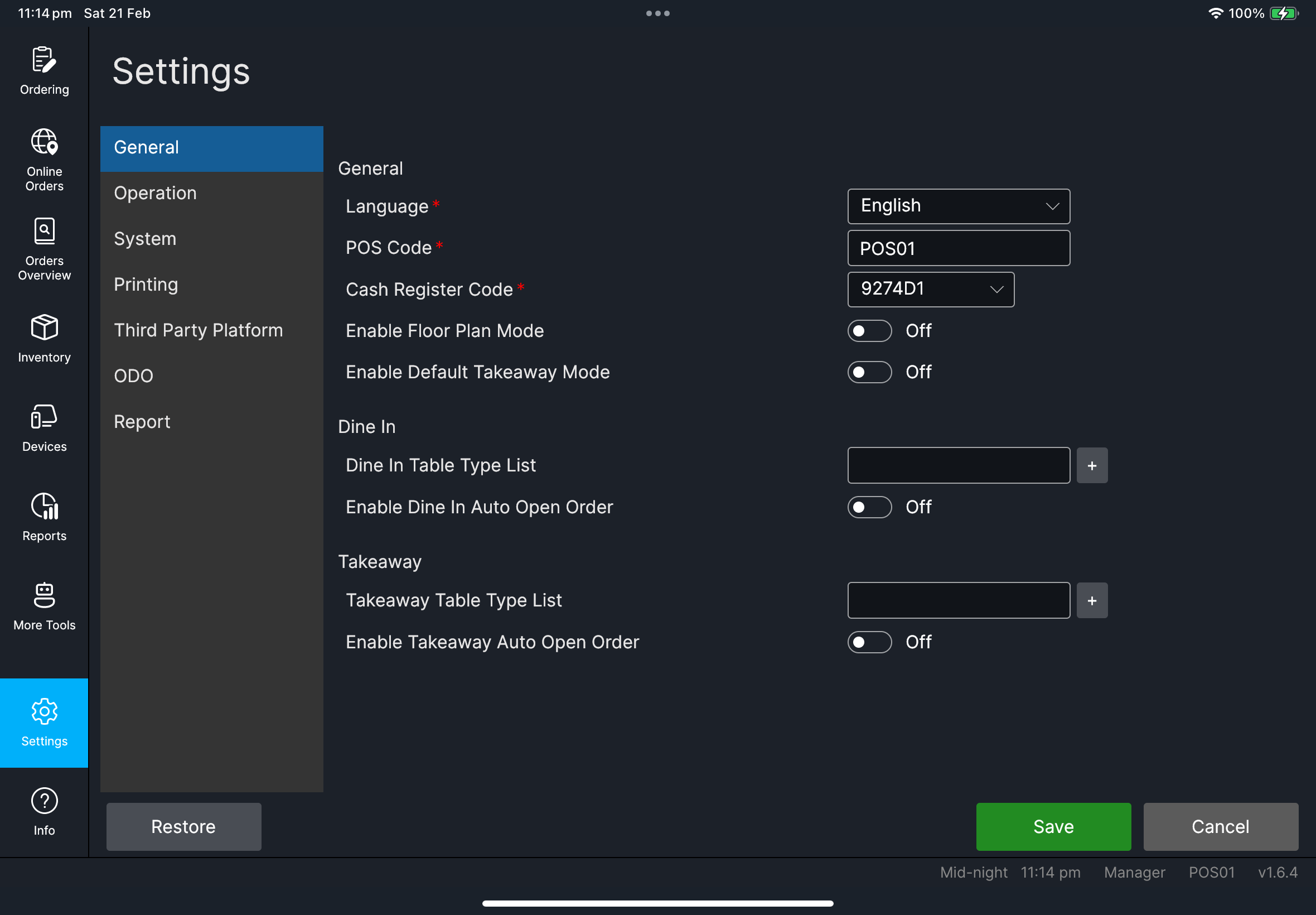
出现以下情况时,请交由经理/管理员处理:
- 收银员无法编辑设定。
- POS Code 不明或被拒绝。
付款无法完成
展开步骤
- 确认所选付款方式适用于这张订单。
- 如果折扣规则要求指定方式,例如已连结 Octopus,请使用该方式。
- 只有在状态明确显示失败或取消时,才重试一次。
- 如果仍然失败,请按店铺政策改用其他方式。
出现以下情况时,请交由经理/管理员处理:
- 付款结果不明确,存在重复扣款风险。
- 付款流程看起来卡住。
修改付款被阻止
展开步骤
- 检查该付款是否已连结第三方。
- 按店铺政策处理更正,通常使用
Return流程。 - 交接前先记录交易详情。
出现以下情况时,请交由经理/管理员处理:
- 涉及财务影响,需要批准。
- 修改和退回路径都被阻止。
分拆、合并或作废被阻止
展开步骤
- 送出未发送的品项。
- 清除待处理的编辑内容。
- 再重试一次该操作。
出现以下情况时,请交由经理/管理员处理:
- 完成干净重试后,操作仍然被阻止。
- 该操作需要经理批准。
日结无法继续
展开步骤
- 重新检查营业日期/时间。
- 确认没有进行中或待处理的交易。
- 使用经理账号重试。
- 如果看到
Day-end has already been processed for the selected day,不要重试同一天。 - 请选择其他日期,或查看该日已经生成的报表。
出现以下情况时,请交由管理员处理:
- 营业日期看起来不正确。
- 日结验证仍被阻止。
- 成功日结后,所选日期的营业额/报表结果不一致。
回报资料模板
请一律提供:
- 终端 POS Code
- 用户名称
- 交易/收据编号(如适用)
- 确切画面/操作
- 错误讯息文字
- 时间戳