疑難排解
如何使用本頁
先查看症狀索引,然後只展開下方對應的問題卡片。
快速症狀索引
| 症狀 | 第一個動作 | 對應章節 |
|---|---|---|
| 無法登入 | 先重試一次 PIN,並檢查網路 | 登入失敗 |
| 印表機/裝置未就緒 | 檢查狀態,並執行 Test Print | 印表機或裝置未就緒 |
POS Code is required | 在 Settings 填入 POS Code | POS Code 需要 |
| 付款失敗或結果不明確 | 只有在明確失敗時才重試一次 | 無法完成付款 |
| 無法修改已完成付款 | 檢查第三方/付款鎖定規則 | 修改付款被阻止 |
| 無法分拆/合併/作廢 | 先送出待處理品項,清除編輯內容 | 分拆、合併或作廢被阻止 |
| 日結無法進行 | 重新檢查營業日期與待處理交易 | 日結無法進行 |
全域處理原則
停止反覆重試
對於付款與金額相關操作,當結果不明確時,不要一直重試。先重試一次,然後交由經理/管理員處理。
交由經理/管理員處理前先保留證據
請保留交易號碼、終端機 POS 代碼、時間戳記,以及畫面上的完整訊息。
關於日誌處理與保留時間,請參考 資料保留與儲存。
依症狀分類的問題
登入失敗
展開步驟
- 重新輸入 PIN,然後點選
SIGN IN。 - 確認使用的是正確的員工帳號與角色。
- 確認網路連線穩定。
何時要交由經理/管理員處理:
- 兩次嘗試後仍無法登入。
- 訂閱或離線警告阻擋登入。
印表機或裝置未就緒
展開步驟
- 開啟
Devices->Printer。 - 檢查狀態圓點,然後開啟
Info。 - 執行
Test Print。 - 檢查紙張、上蓋與網路。
- 如果佇列卡住,請使用
Manage Spooler。 - 開啟 spooler 工作詳情,檢查
狀態、嘗試次數、下次重試和錯誤。 - 如果工作是
等待自動重印,請先讓印表機恢復連線並等候重試。如果工作是永久錯誤,請在印表機就緒後移除失敗工作並重新送出列印請求。
何時要交由經理/管理員處理:
- 測試列印持續失敗。
- 本地檢查後,印表機仍然離線。
- Spooler 工作在自動或手動重試後仍回到
Error。
POS Code 需要
展開步驟
- 開啟
Settings->General。 - 填入
POS Code。 - 點選
Save。 - 返回
Devices後再重試。
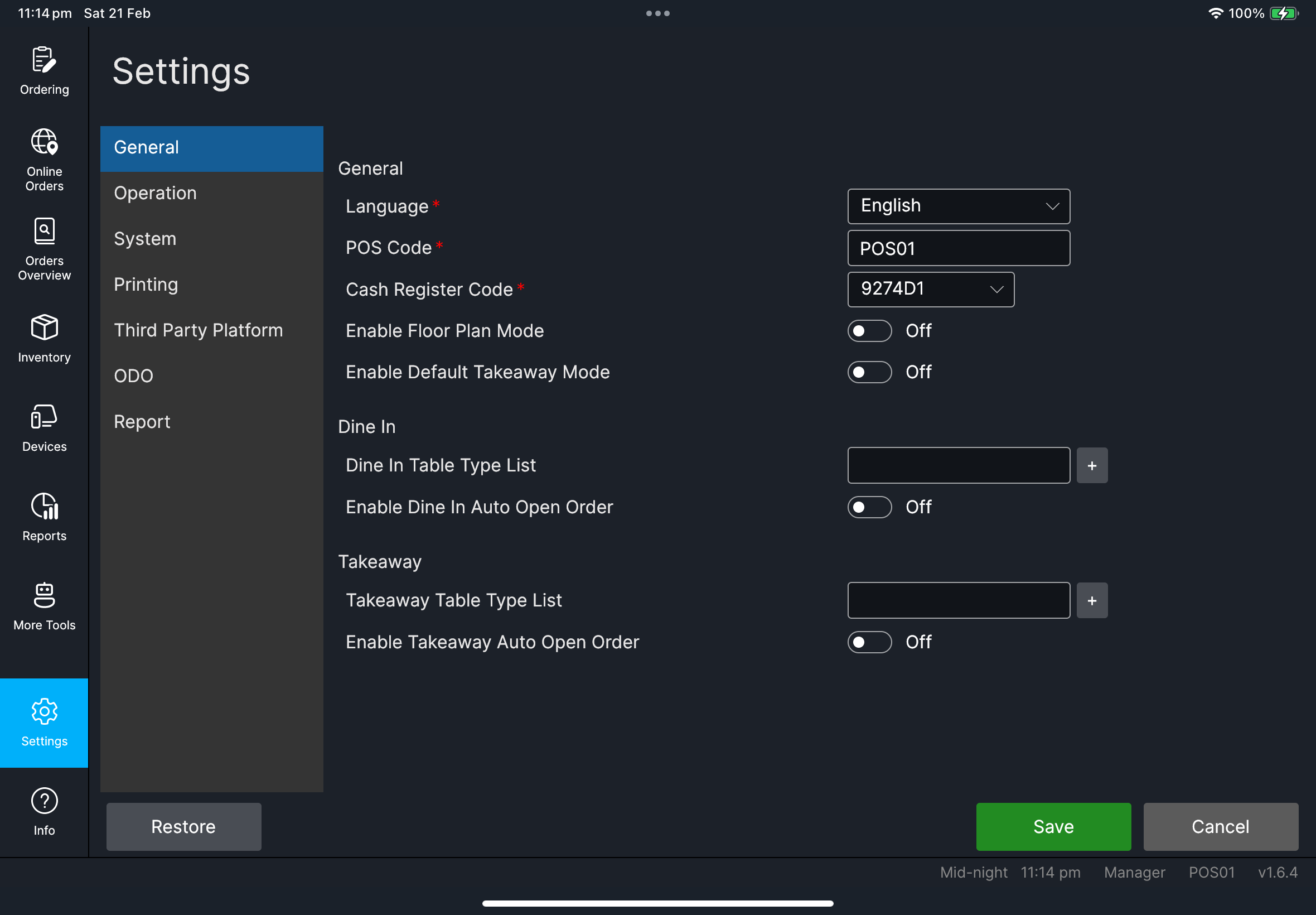
何時要交由經理/管理員處理:
- 收銀員無法編輯設定。
- POS Code 不明或被拒絕。
無法完成付款
展開步驟
- 確認所選付款方式適用於這張訂單。
- 如果折扣規則要求特定付款方式(例如八達通相關),請使用指定方式。
- 只有在狀態明確顯示失敗或取消時,才重試一次。
- 如果仍然失敗,請依店舖政策切換付款方式。
何時要交由經理/管理員處理:
- 付款結果不明確(有重複扣款風險)。
- 付款流程看起來卡住。
修改付款被阻止
展開步驟
- 檢查付款是否與第三方服務連動。
- 依店舖政策處理更正,通常會使用
Return流程。 - 在交接之前記錄交易詳細資料。
何時要交由經理/管理員處理:
- 涉及金額影響,需要核准。
- 修改與退回流程都被阻止。
分拆、合併或作廢被阻止
展開步驟
- 先送出尚未送出的品項。
- 清除待處理的編輯內容。
- 再重試一次該操作。
何時要交由經理/管理員處理:
- 清除後重試仍然被阻止。
- 該操作需要經理核准。
日結無法進行
展開步驟
- 重新檢查營業日期與時間。
- 確認沒有未完成或待處理的交易。
- 使用經理帳號再重試。
- 如果您看到
Day-end has already been processed for the selected day,不要再重試同一天。 - 改選其他日期,或先查看該日期的現有報表。
何時要交由管理員處理:
- 營業日期看起來不正確。
- 日結驗證仍然被阻止。
- 成功日結後,所選日期的營收或報表輸出不一致。
回報資料範本
請務必提供:
- 終端機 POS 代碼
- 使用者名稱
- 交易/收據號碼(如適用)
- 精確的畫面/操作內容
- 錯誤訊息文字
- 時間戳記