存取與導覽
適用對象
所有登入 POS 終端機的店舖人員。
開始前
- 終端機已完成初始化並可連線
- 您有可用的登入 PIN
登入畫面基礎
您會看到:
- 目前店舖名稱
- 首頁圖示(可切換店舖)
- 若經理已啟用,可能會看到快速切換語言按鈕(
EN/繁/简) - PIN 數字鍵盤
SIGN IN登入按鈕
步驟
- 快速切換語言(如有顯示)
- 登入
- 打卡上班/下班(如已啟用)
- 登出
- 在登入畫面點選圓形語言按鈕(
EN/繁/简)。 - 確認畫面文字切換到下一個可用語言。
- 繼續正常登入。
- 輸入 PIN(或在已設定時掃描卡片)。
- 點選
SIGN IN。 - 等待
Ordering畫面載入。
- 在登入畫面點選出勤按鈕。
- 在班次開始時點選
Clock In,或在班次結束時點選Clock Out。 - 然後照常登入。
- 前往桌台/訂單畫面。
- 點選右上角紅色登出按鈕。
- 確認返回登入畫面。
你應該看到什麼
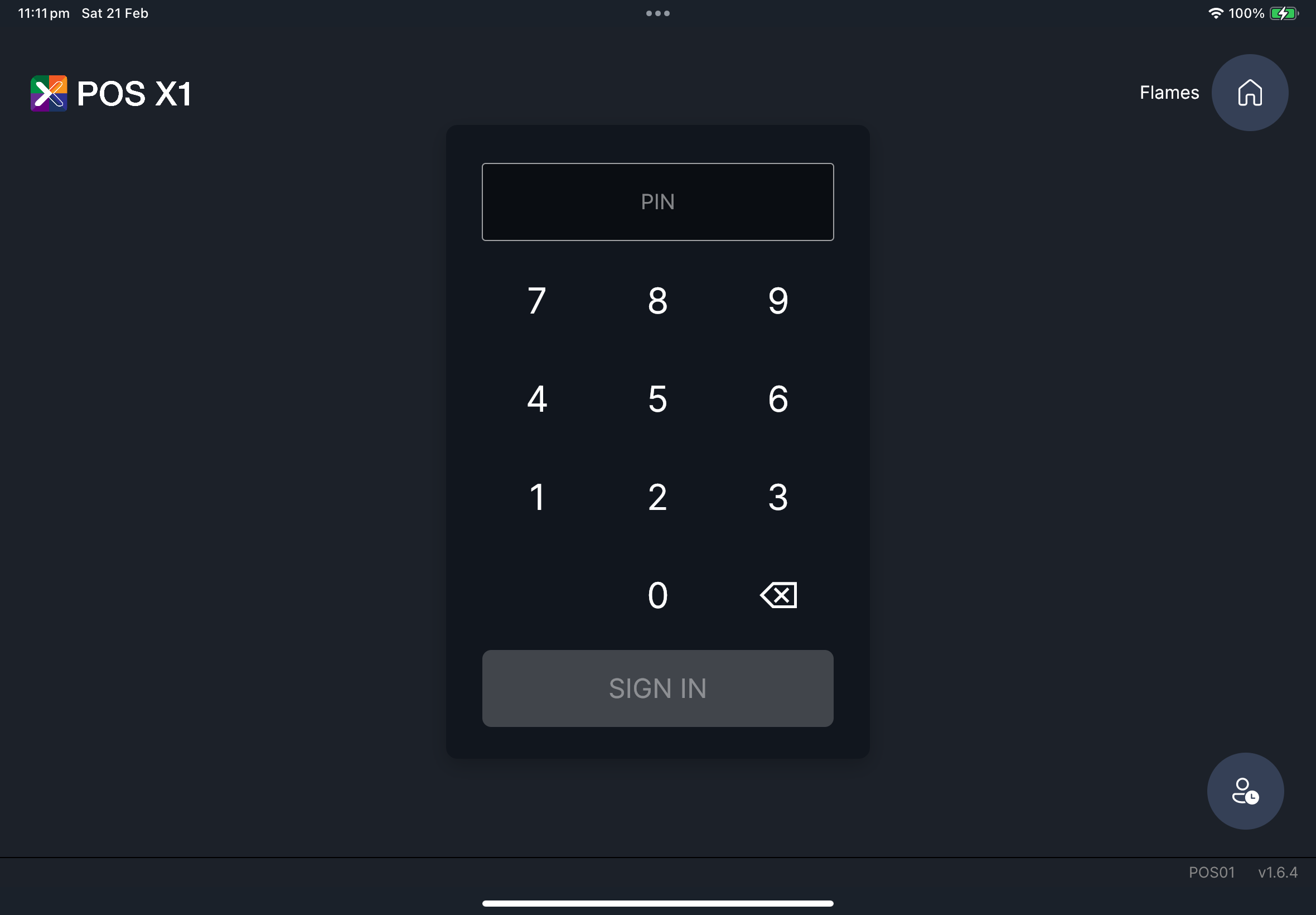
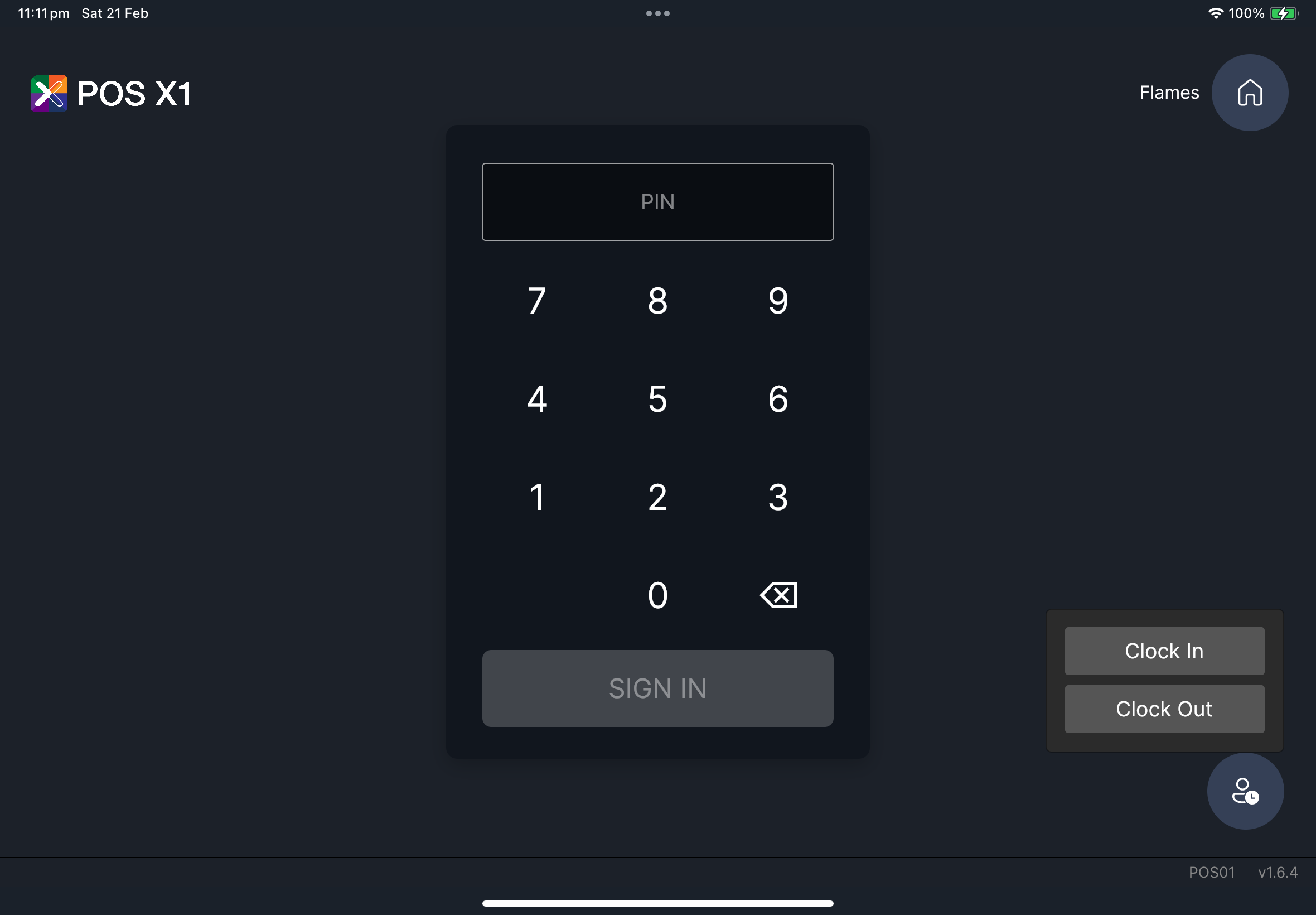
截圖待補
所需文件:getting-started/gs-10-login-quick-language-switch.png
如果出現問題
SIGN IN 無法使用重新輸入 PIN,並再試一次。
登入被服務警告阻擋
如果出現訂閱/離線警告,請先恢復連線後再登入。
何時要請經理/管理員協助
- 多次重試後 PIN 仍然失敗
- 訂閱/離線阻擋無法解除
- 您無法進入正確的店舖/角色