菜單項目
負責建立、維護或追蹤 POS 中可售、可客製化或可被引用商品的管理員。
開始前
- 確認正確的品牌。
- 先判斷該記錄是可售項目、口味項目,還是套餐項目。
- 儲存前先確認目標分類與部門。
- 如果要複製商品,請先準備未被啟用商品使用的全新
Item Code。
開啟此頁面
開啟 Menu Management -> Menu Items。
此頁控制內容
Menu Items 是 POS 菜單的主要商品資料庫。
可用來建立或維護:
- 可售商品
- 口味項目
- 套餐或組合的父項目
- 商品價格與供應狀態
- 特殊商品行為
- 以現有商品設定建立的新商品複本
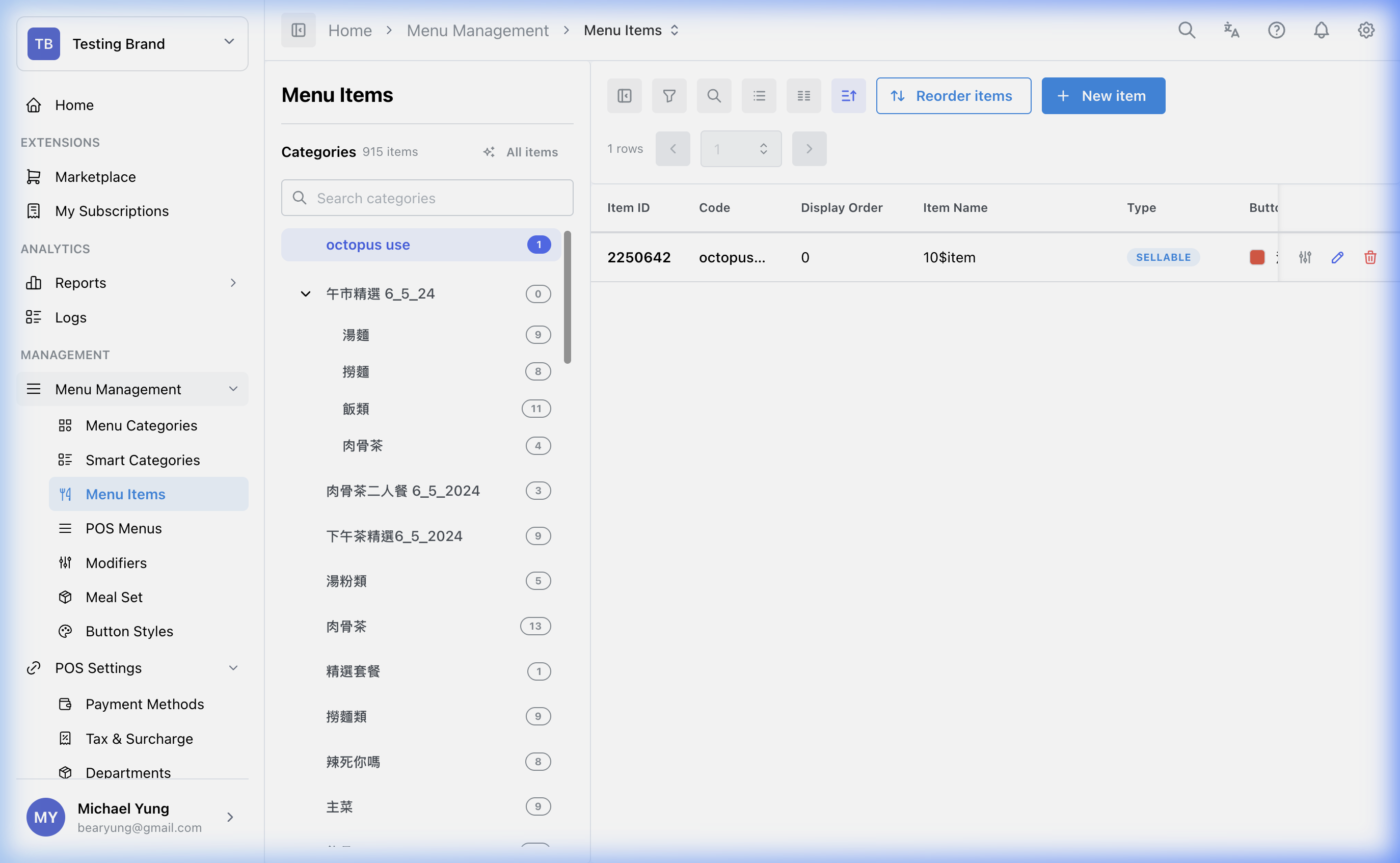
編輯商品時,抽屜標題會顯示目前的 Item Code 和 Item Name。如果使用 Skip to Next 或 Update & Next,抽屜會保留目前選取的分頁,方便你在多筆記錄之間持續處理同一類設定。
主要分區
商品類型
先選擇正確的商品類型,再繼續操作:
- 可售商品
- 口味
- 套餐項目
商品類型會影響商品歸屬,以及 POS 要如何使用它。
基本欄位
| 欄位 | 控制內容 | 何時要調整 |
|---|---|---|
商品代碼 | 內部商品識別碼 | 當 SKU 或整合代碼改變時 |
商品名稱 | HQ 的主要名稱 | 當核心記錄名稱改變時 |
POS 顯示名稱 | 收銀員在 POS 上看到的名稱 | 當販售名稱要與 HQ 名稱不同時 |
POS 列印名稱 | 收據或廚房單據上列印的名稱 | 當需要更短或更適合營運的文字時 |
| 分類與部門欄位 | 瀏覽結構與報表結構 | 當商品需要歸到不同菜單位置或彙總層級時 |
特殊行為開關
請小心使用商品開關,因為它們可能會改變結帳時的 POS 行為。
例如:
- 手動價格
- 不可折扣
- 不收服務費
- 不計稅
- 單據顯示選項
POS 自動顯示口味組別可加入套餐群組
當 POS 自動顯示口味組別 開啟時,POS 會在員工加入此商品後立即開啟已連結的口味組別。關閉時,POS 會直接跳到已連結的套餐組別;員工仍可稍後點選商品列,手動調整口味。
只有當商品應可在組合餐或套餐群組內被選取時,才開啟 可加入套餐群組。HQ 可能會為 POS 完整預設設定所需的必要種子項目自動保持啟用。
商品關聯
使用 商品關聯 將口味組別和套餐組別連結到商品。商品儲存後,選擇 管理關聯,再加入需要的 口味組別 和 套餐組別。
如果口味組別或套餐組別看起來不是最新,請重新開啟 管理關聯,確認正確組別仍然連結到目前商品。已不再連結的組別不應繼續出現在商品關聯圖中。
HQ 會阻止套餐循環。如果候選群組或項目顯示 循環,代表它已經透過另一條套餐路徑連回目前商品。不要強行建立該關聯;請改選其他群組,或先調整現有組合結構。
價格、供應狀態與店舖設定
使用商品的價格、供應狀態與店舖設定區塊,控制分店專屬售價、各店舖是否啟用,以及商品是否已售罄。
在店舖設定區,外帶附加費 是商品以外帶方式售出時按店舖套用的金額。輸入非負數並在欄位上限內,再儲存商品。展開 其他設定 可查看較少使用的控制項,例如 售罄、限量、分組列印 和其他打印機指派。
複製現有商品
當新商品應從現有商品設定開始建立時,請使用複製動作。
- 找到要複製的商品。
- 在
Actions欄選擇複製動作。 - 輸入新的
Item Code、Item Name、Item Name (Alt)、Item Kitchen Name及Item Kitchen Name (Alt)。 - 確認目標
Category與Department。 - 儲存複本。
複製會帶入來源商品的相關設定,例如店舖資料、價格、口味群組、套餐群組及其他商品關係。
猛獸模式複製
如果需要從同一個來源商品一次建立多個新商品,請在複製視窗開啟 Beast Mode。
開啟 Beast Mode 後,每一列代表一個目標商品:
Item CodeItem NameItem Name (Alt)Item Kitchen NameItem Kitchen Name (Alt)
同一次儲存中的所有列會共用同一個目標 Category 與 Department。
儲存前,請確認每個 Item Code 在列清單中不重複,且沒有被任何啟用中的商品使用。只要其中一個目標商品無法儲存,本次所有目標商品都不會建立。
還原最近移除的項目
如果誤刪了項目,請使用清單工具列中的還原圖示。這個只有圖示的控制項可開啟或關閉最近移除檢視。
- 此控制項只會顯示過去 24 小時內移除的項目。較早移除的項目不會顯示。
- 最近移除的列會以淺灰色背景顯示。
- 最近移除的列只會顯示還原動作,設定、編輯、複製和刪除動作會隱藏。
- 選取該列的還原圖示,讓項目重新啟用。
- 如果項目的分類或部門未啟用,或已有相同
Item Code的啟用中項目,HQ 會阻止還原。
步驟
- 開啟
Menu Management->Menu Items。 - 新增商品或開啟現有商品。
- 選擇正確的商品類型。
- 輸入商品識別欄位。
- 將商品指派到正確的分類與部門。
- 套用需要的特殊行為開關。
- 檢查目標店舖的價格與供應狀態。
- 在每個目標店舖按需要設定
外帶附加費。 - 需要時展開
其他設定,設定售罄、限量、分組列印或其他打印機控制項。 - 在
商品關聯中,按商品需要開啟或關閉POS 自動顯示口味組別。 - 儲存商品。
- 選擇
管理關聯,並連結需要的口味組別或套餐組別。 - 儲存關聯變更。
- 如果誤刪了項目,請選取工具列中的還原圖示來顯示最近移除的項目。
- 找到淺灰色列,然後選取該列的還原圖示。
- 如果 HQ 阻止還原,請先檢查項目的分類、部門,以及是否已有相同
Item Code的啟用中項目,再重試。
需要檔案:hq/menu-catalog/menu-items-shop-takeaway-surcharge.png
儲存後的影響
這些變更會影響共用的商品記錄,也可能影響店舖可用性、POS 瀏覽、報表,以及結帳行為,視您實際修改的內容而定。
關聯變更會影響 POS 在加入商品後如何引導員工。當 POS 自動顯示口味組別 開啟時,口味組別應立即顯示。需要套餐選項的套餐商品仍會顯示套餐組別。
如何檢查你的變更
- 重新開啟商品,確認儲存的值正確。
- 驗證商品是否掛在正確的分類與部門底下。
- 如果有調整店舖價格、供應狀態或店舖設定,請再確認目標店舖設定。
- 如果您修改了特殊開關,請實際測試受影響的 POS 行為。
- 如果您修改了商品關聯,請在 POS 加入該商品,確認口味組別和套餐組別按預期順序顯示。
- 如果您複製了商品,請重新開啟複製後的商品,確認相關設定已按預期複製。
如發生問題
- 確認錯誤結果不是由分類、部門或供應狀態造成。
- 如果 POS 行為不符合預期,先檢查商品類型。
- 如果商品存在但某一家店舖看不到,請檢查該店舖的價格或供應設定。
- 如果 POS 上的口味組別或套餐組別沒有正確顯示,請重新開啟
管理關聯,確認目前商品已連結到正確組別。 - 如果 POS 在員工不預期時開啟口味組別,請檢查
POS 自動顯示口味組別。 - 如果套餐候選項目標示為
循環,請先檢查父項目與群組連結。該關聯會造成循環套餐路徑。 - 如果複製失敗,請檢查複製清單中或啟用中的商品是否已有相同的
Item Code。 - 如果無法還原,請檢查分類和部門是否啟用,以及是否已有啟用中項目使用相同
Item Code。
何時要請店主/管理員協助
- 變更會影響正式價格或顧客可見的列印內容。
- 您不確定商品應該是可售商品、口味,還是套餐項目。