菜单项目
负责建立或维护 POS 内销售、客制化或追踪商品的管理员。
开始前
- 确认正确的品牌。
- 先决定这笔纪录是可售商品、加购商品,还是组合商品。
- 保存前,请先确认目标分类和部门。
- 如果要复制商品,请先准备未被启用商品使用的全新
Item Code。
打开此页面
打开 Menu Management -> Menu Items。
本页控制内容
Menu Items 是 POS 菜单的主要商品资料库。
您可以在这里建立或维护:
- 可售商品
- 加购商品
- 套餐或组合父商品
- 商品定价和可售状态
- 特殊商品行为
- 基于现有商品设定建立的新商品副本
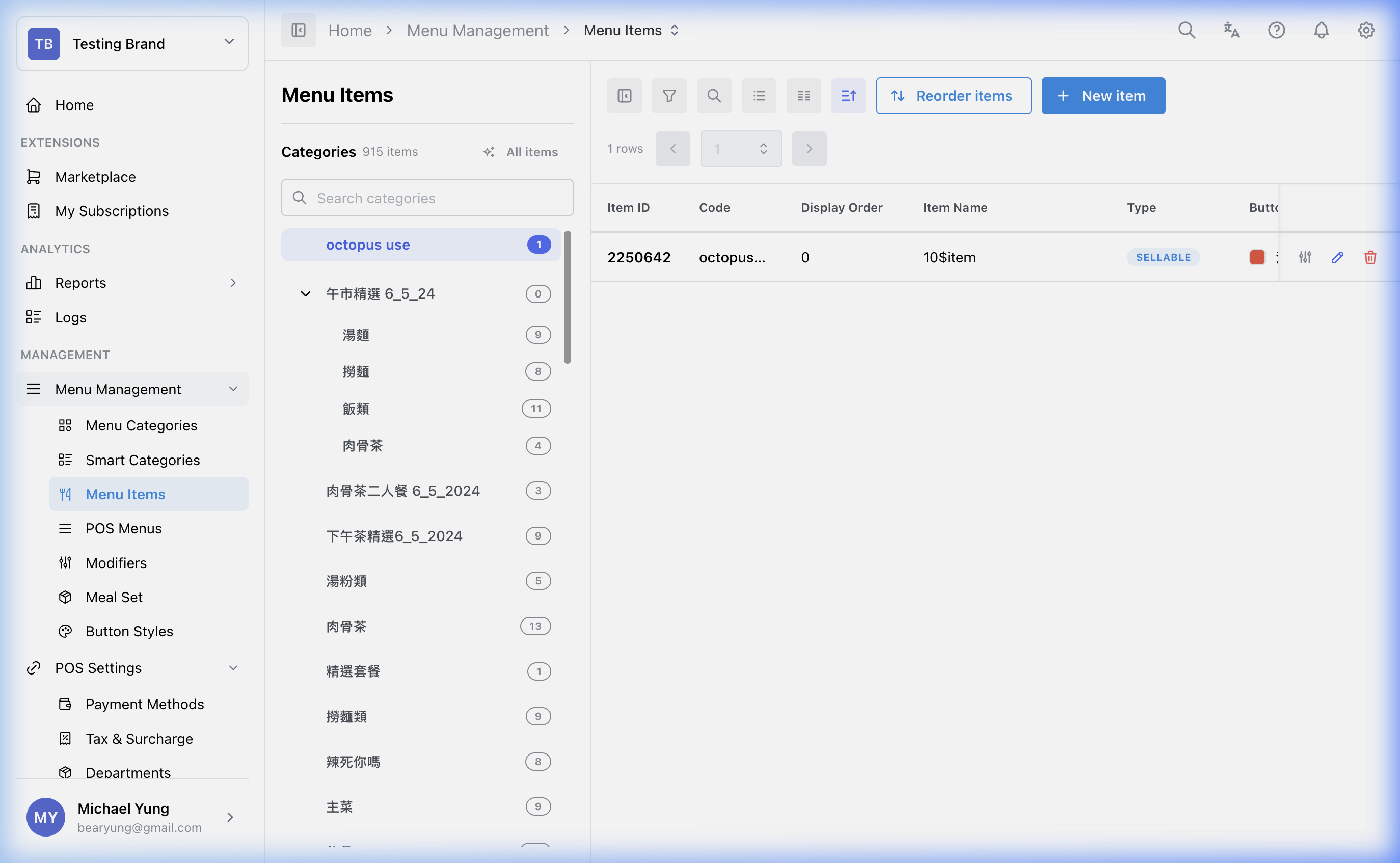
编辑商品时,抽屉标题会显示当前的 Item Code 和 Item Name。如果使用 Skip to Next 或 Update & Next,抽屉会保留当前选取的分页,方便你在多笔记录之间持续处理同一类设定。
主要分区
商品类型
继续之前,请先选对商品类型:
- 可售商品
- 加购项
- 套餐商品
商品类型会影响商品属于哪里,以及 POS 如何使用它。
基本栏位
| Field | What it controls | 何时更改 |
|---|---|---|
Item Code | 商品内部识别码 | SKU 或整合代码变更时 |
Item Name | HQ 的主要名称 | 核心纪录名称变更时 |
POS Display Name | 员工在 POS 上看到的名称 | 销售名称与 HQ 名称不同时 |
Printed Name | 收据或厨房输出上列印的名称 | 您需要较短或更适合营运的文字时 |
| 分类和部门栏位 | 浏览结构和报表结构 | 商品应该归到不同菜单位置或汇总层级时 |
特殊行为开关
请谨慎使用商品开关,因为它们会改变 POS 在结帐时的行为。
例如:
- 手动价格
- 不可折扣
- 不收服务费
- 不课税
- 收据显示选项
POS 自动显示口味组别可加入套餐组别
当 POS 自动显示口味组别 开启时,POS 会在员工加入此商品后立即打开已连结的口味组别。关闭时,POS 会直接跳到已连结的套餐组别;员工仍可稍后点选商品行,手动调整口味。
只有商品应该可在组合餐或套餐组别内被选择时,才打开 可加入套餐组别。HQ 可能会为 POS 完整默认设置所需的必要种子项目自动保持启用。
商品关联
使用 商品关联 将口味组别和套餐组别连结到商品。商品保存后,选择 管理关联,再加入需要的 口味组别 和 套餐组别。
如果口味组别或套餐组别看起来不是最新,请重新打开 管理关联,确认正确组别仍然连结到当前商品。不再连结的组别不应继续出现在商品关联图中。
HQ 会阻止套餐循环。如果候选群组或菜品显示 循环,代表它已经通过另一条套餐路径连回当前商品。不要强行建立该关联;请改选其他群组,或先调整现有组合结构。
定价、可用性和店铺设定
使用商品的定价、可用性和店铺设定区块,来控制各分店销售价格、各店铺是否启用,以及商品是否缺货。
在店铺设定区,外带附加费 是商品以外带方式售出时按店铺套用的金额。输入非负数并保持在字段上限内,然后保存商品。展开 其他设置 可以查看较少使用的控制项,例如 售罄、限量、分组打印 和其他打印机指派。
复制现有商品
当新商品应从现有商品设定开始建立时,请使用复制动作。
- 找到要复制的商品。
- 在
Actions栏选择复制动作。 - 输入新的
Item Code、Item Name、Item Name (Alt)、Item Kitchen Name和Item Kitchen Name (Alt)。 - 确认目标
Category和Department。 - 保存副本。
复制会带入来源商品的相关设定,例如店铺资料、价格、加购组、套餐群组和其他商品关系。
猛兽模式复制
如果需要从同一个来源商品一次建立多个新商品,请在复制窗口打开 Beast Mode。
打开 Beast Mode 后,每一行代表一个目标商品:
Item CodeItem NameItem Name (Alt)Item Kitchen NameItem Kitchen Name (Alt)
同一次保存中的所有行会共用同一个目标 Category 和 Department。
保存前,请确认每个 Item Code 在行列表中不重复,且没有被任何启用中的商品使用。只要其中一个目标商品无法保存,本次所有目标商品都不会建立。
还原最近移除的商品
如果误删了商品,请使用列表工具栏中的还原图标。这个只有图标的控制项可开启或关闭最近移除视图。
- 此控制项只会显示过去 24 小时内移除的商品。较早移除的商品不会显示。
- 最近移除的行会以浅灰色背景显示。
- 最近移除的行只会显示还原动作,设置、编辑、复制和删除动作会隐藏。
- 选择该行的还原图标,让商品重新启用。
- 如果商品的分类或部门未启用,或已有相同
Item Code的启用中商品,HQ 会阻止还原。
步骤
- 打开
Menu Management->Menu Items。 - 新增商品,或打开现有商品。
- 选择正确的商品类型。
- 输入商品识别栏位。
- 将商品指派到正确的分类和部门。
- 套用需要的特殊行为开关。
- 检查目标店铺的定价和可用性。
- 在每个目标店铺按需要设置
外带附加费。 - 需要时展开
其他设置,设置售罄、限量、分组打印或其他打印机控制项。 - 在
商品关联中,按商品需要打开或关闭POS 自动显示口味组别。 - 保存商品。
- 选择
管理关联,并连结需要的口味组别或套餐组别。 - 保存关联更改。
- 如果误删了商品,请选择工具栏中的还原图标来显示最近移除的商品。
- 找到浅灰色行,然后选择该行的还原图标。
- 如果 HQ 阻止还原,请先检查商品的分类、部门,以及是否已有相同
Item Code的启用中商品,再重试。
需要文件:hq/menu-catalog/menu-items-shop-takeaway-surcharge.png
保存后的影响
这些更改会影响共用商品纪录,也可能影响店铺可用性、POS 浏览、报表和结帐行为,视您更改的内容而定。
关联更改会影响 POS 在加入商品后如何引导员工。当 POS 自动显示口味组别 开启时,口味组别应立即显示。需要套餐选项的套餐商品仍会显示套餐组别。
如何检查你的更改
- 重新打开商品,确认保存后的值正确。
- 确认商品位于正确的分类和部门。
- 如果您更改了目标店铺的价格、可用性或店铺设定,也请检查这些设定。
- 如果您更改了特殊开关,请测试受影响的 POS 行为。
- 如果您更改了商品关联,请在 POS 加入该商品,确认口味组别和套餐组别按预期顺序显示。
- 如果您复制了商品,请重新打开复制后的商品,确认相关设定已按预期复制。
如果出现问题
- 先确认错误结果不是由分类、部门或可用性设定造成。
- 如果 POS 行为不如预期,先检查商品类型。
- 如果商品存在,但在某一间店铺缺失,请检查该店铺的价格或可用性设定。
- 如果 POS 上的口味组别或套餐组别没有正确显示,请重新打开
管理关联,确认当前商品已连结到正确组别。 - 如果 POS 在员工不预期时打开口味组别,请检查
POS 自动显示口味组别。 - 如果套餐候选项标示为
循环,请先检查父商品与群组连结。该关联会造成循环套餐路径。 - 如果复制失败,请检查复制列表中或启用中的商品是否已有相同的
Item Code。 - 如果无法还原,请检查分类和部门是否启用,以及是否已有启用中商品使用相同
Item Code。
何时需要找老板/管理员
- 更改会影响现场定价或顾客可见的收据行为。
- 您不确定该商品应该是可售商品、加购项,还是套餐商品。